> ## Documentation Index
> Fetch the complete documentation index at: https://docs.eeu-ecom.app/llms.txt
> Use this file to discover all available pages before exploring further.
# Magazine
Secțiunea **Magazine** permite administrarea tuturor magazinelor din cont.
Din această secțiune se pot:
* crea magazine noi
* edita magazine existente
* șterge magazine
* accesa panoul de administrare al unui magazin
* configura setările generale ale magazinului (nume, domeniu, status etc.)
Fiecare magazin este independent și are propriile pagini, produse și setări.
## Adăugare magazin
Această secțiune descrie procesul de creare a unui magazin nou și conectarea unui domeniu pentru acesta. Pentru ca un magazin să fie accesibil online, este necesară configurarea domeniului și a înregistrărilor DNS.
**⚠️ ATENȚIE: Înainte de a configura un magazin în CMS, asigură-te că magazinul a fost creat în aplicația de bază - CRM, din meniul Magazine (Stores)**
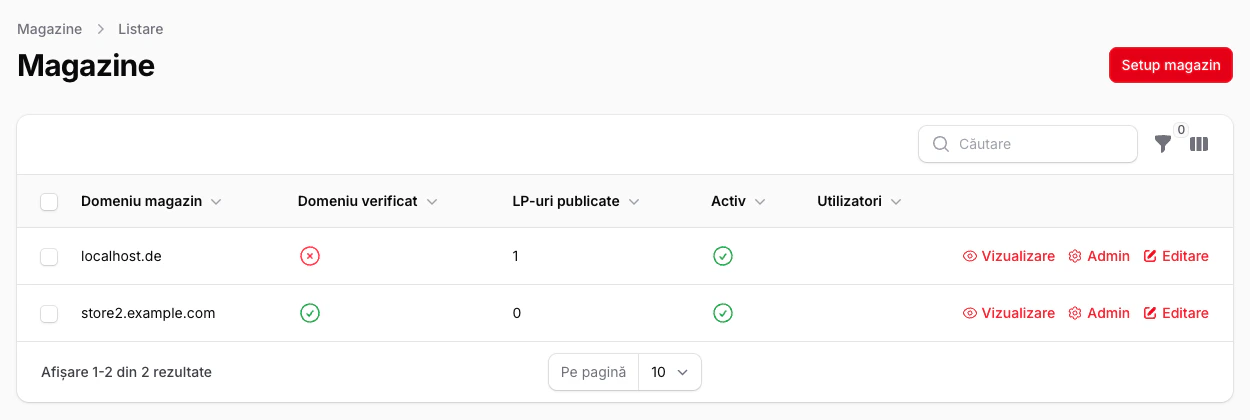 ℹ️ În urma adăugării, fiecare magazin setat primește un **subdomeniu** de forma `abc-xyz123ab.svx-cms.eeu-ecom.app` unde `abc` reprezinta combinația de 3 litere aleasă în momentul achiziției unui abonament în CRM, `xyz123ab` reprezintă identificatorul unic al magazinului iar `x` din `svx-cms` reprezintă id-ul serverului pe care se află magazinul.
Acest subdomeniu poate fi folosit pentru a accesa magazinul cât timp domeniul propriu nu este încă propagat sau verificat.
În urma adăugării, **pentru a vizualiza magazinul** sau pentu a accesa panoul de administrare al magazinului, faceți click pe butoanele **View** sau **Admin** de pe linia magazinului pe care doriți să îl accesați.
## Conectare domeniu propriu
Pentru fiecare magazin se poate conecta un domeniu propriu (ex: **magazinulmeu.ro**). Conectarea domeniului presupune configurarea DNS prin **Cloudflare** și asocierea domeniului cu magazinul din platformă.
Procesul general este următorul:
1. Achiziție domeniu
2. Creare cont Cloudflare
3. Actualizare nameservers domeniu
4. Adăugare DNS Record
5. Conectare domeniu în platformă
***
### Achiziție domeniu
Primul pas este achiziționarea unui domeniu de la un furnizor de domenii (registrar). Domeniul va fi folosit pentru magazin și pentru paginile de produs.
Exemple de domenii:
* [magazinulmeu.ro](http://magazinulmeu.ro)
* [produsulmeu.ro](http://produsulmeu.ro)
* [brandulmeu.com](http://brandulmeu.com)
După achiziția domeniului, acesta trebuie conectat la Cloudflare pentru administrarea DNS-ului.
Pași achiziție domeniu prin [**CyberFolks**](https://cyberfolks.ro):
1. Verifică disponibilitatea domeniului făcând click [aici](https://cyberfolks.ro/verificare-domeniu/)
ℹ️ În urma adăugării, fiecare magazin setat primește un **subdomeniu** de forma `abc-xyz123ab.svx-cms.eeu-ecom.app` unde `abc` reprezinta combinația de 3 litere aleasă în momentul achiziției unui abonament în CRM, `xyz123ab` reprezintă identificatorul unic al magazinului iar `x` din `svx-cms` reprezintă id-ul serverului pe care se află magazinul.
Acest subdomeniu poate fi folosit pentru a accesa magazinul cât timp domeniul propriu nu este încă propagat sau verificat.
În urma adăugării, **pentru a vizualiza magazinul** sau pentu a accesa panoul de administrare al magazinului, faceți click pe butoanele **View** sau **Admin** de pe linia magazinului pe care doriți să îl accesați.
## Conectare domeniu propriu
Pentru fiecare magazin se poate conecta un domeniu propriu (ex: **magazinulmeu.ro**). Conectarea domeniului presupune configurarea DNS prin **Cloudflare** și asocierea domeniului cu magazinul din platformă.
Procesul general este următorul:
1. Achiziție domeniu
2. Creare cont Cloudflare
3. Actualizare nameservers domeniu
4. Adăugare DNS Record
5. Conectare domeniu în platformă
***
### Achiziție domeniu
Primul pas este achiziționarea unui domeniu de la un furnizor de domenii (registrar). Domeniul va fi folosit pentru magazin și pentru paginile de produs.
Exemple de domenii:
* [magazinulmeu.ro](http://magazinulmeu.ro)
* [produsulmeu.ro](http://produsulmeu.ro)
* [brandulmeu.com](http://brandulmeu.com)
După achiziția domeniului, acesta trebuie conectat la Cloudflare pentru administrarea DNS-ului.
Pași achiziție domeniu prin [**CyberFolks**](https://cyberfolks.ro):
1. Verifică disponibilitatea domeniului făcând click [aici](https://cyberfolks.ro/verificare-domeniu/)
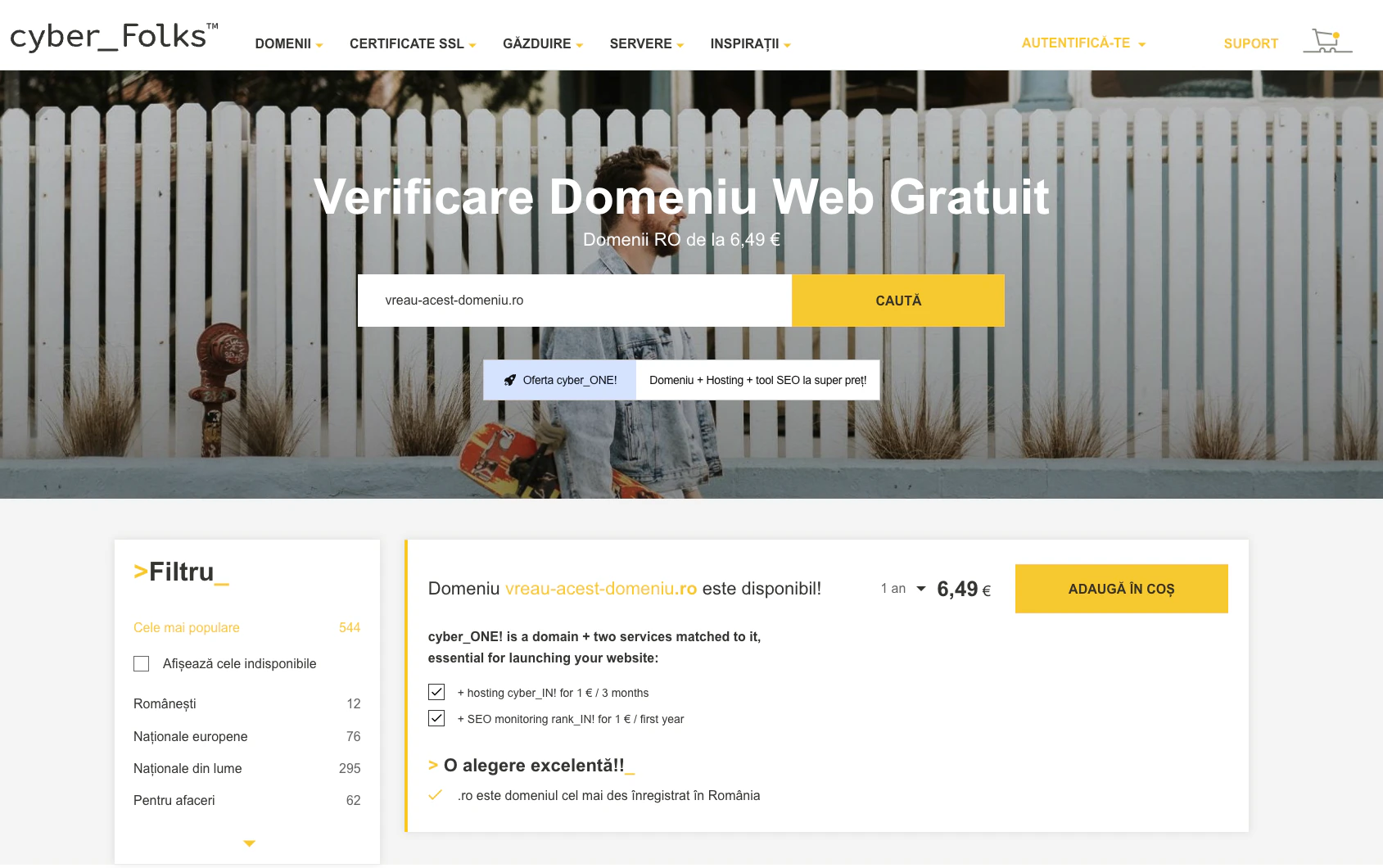 2. În cazul în care domeniul dorit este disponibil, adaugă-l în coș și apoi **urmează pașii de finalizare a comenzii.** (Plată + Creare cont client CyberFolks)
***
### Creare cont Cloudflare
**Cloudflare** este o platformă care oferă servicii de **DNS, securitate, SSL și optimizare a performanței** pentru website-uri. Practic, Cloudflare stă între vizitator și serverul pe care este găzduit site-ul și ajută la protejarea și accelerarea site-ului.
Cloudflare este folosit în aplicație pentru:
* administrarea DNS-urilor domeniilor
* conectarea domeniilor la magazine
* generarea certificatelor SSL (HTTPS)
* protecție împotriva atacurilor
* îmbunătățirea vitezei de încărcare a paginilor
Pe scurt, **Cloudflare permite conectarea domeniului la platformă într-un mod sigur, rapid și stabil** și gestionează setările DNS necesare pentru ca magazinul să fie accesibil online.
1. Accesează site-ul **Cloudflare** > **Login** > **Sign-up** sau apasă click direct [aici](https://dash.cloudflare.com/sign-up).
2. Creează un **cont nou** sau autentifică-te cu Gmail / Apple sau GitHub
2. În cazul în care domeniul dorit este disponibil, adaugă-l în coș și apoi **urmează pașii de finalizare a comenzii.** (Plată + Creare cont client CyberFolks)
***
### Creare cont Cloudflare
**Cloudflare** este o platformă care oferă servicii de **DNS, securitate, SSL și optimizare a performanței** pentru website-uri. Practic, Cloudflare stă între vizitator și serverul pe care este găzduit site-ul și ajută la protejarea și accelerarea site-ului.
Cloudflare este folosit în aplicație pentru:
* administrarea DNS-urilor domeniilor
* conectarea domeniilor la magazine
* generarea certificatelor SSL (HTTPS)
* protecție împotriva atacurilor
* îmbunătățirea vitezei de încărcare a paginilor
Pe scurt, **Cloudflare permite conectarea domeniului la platformă într-un mod sigur, rapid și stabil** și gestionează setările DNS necesare pentru ca magazinul să fie accesibil online.
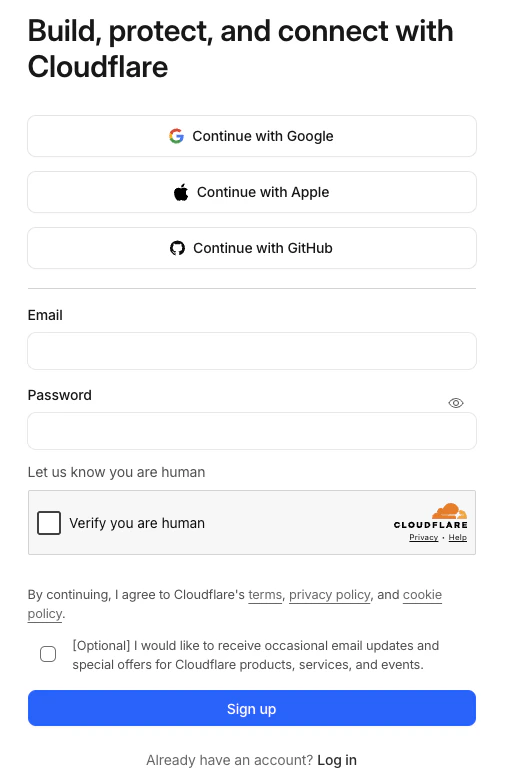
1. Accesează site-ul **Cloudflare** > **Login** > **Sign-up** sau apasă click direct [aici](https://dash.cloudflare.com/sign-up).
2. Creează un **cont nou** sau autentifică-te cu Gmail / Apple sau GitHub
 ***
### Adăugare domeniu în Cloudflare
După crearea contului de Cloudflare, următorul pas este adăugarea domeniului în Cloudflare pentru administrarea DNS-ului.
Pași pentru adăugarea domeniului în Cloudflare:
1. Se accesează contul de Cloudflare.
2. Se trece peste procesul de onboarding unde puteți răspunde cum doriți.
3. Din meniul din stanga, click pe **Domains > Overview** și apoi **Onboard Domain**
***
### Adăugare domeniu în Cloudflare
După crearea contului de Cloudflare, următorul pas este adăugarea domeniului în Cloudflare pentru administrarea DNS-ului.
Pași pentru adăugarea domeniului în Cloudflare:
1. Se accesează contul de Cloudflare.
2. Se trece peste procesul de onboarding unde puteți răspunde cum doriți.
3. Din meniul din stanga, click pe **Domains > Overview** și apoi **Onboard Domain**
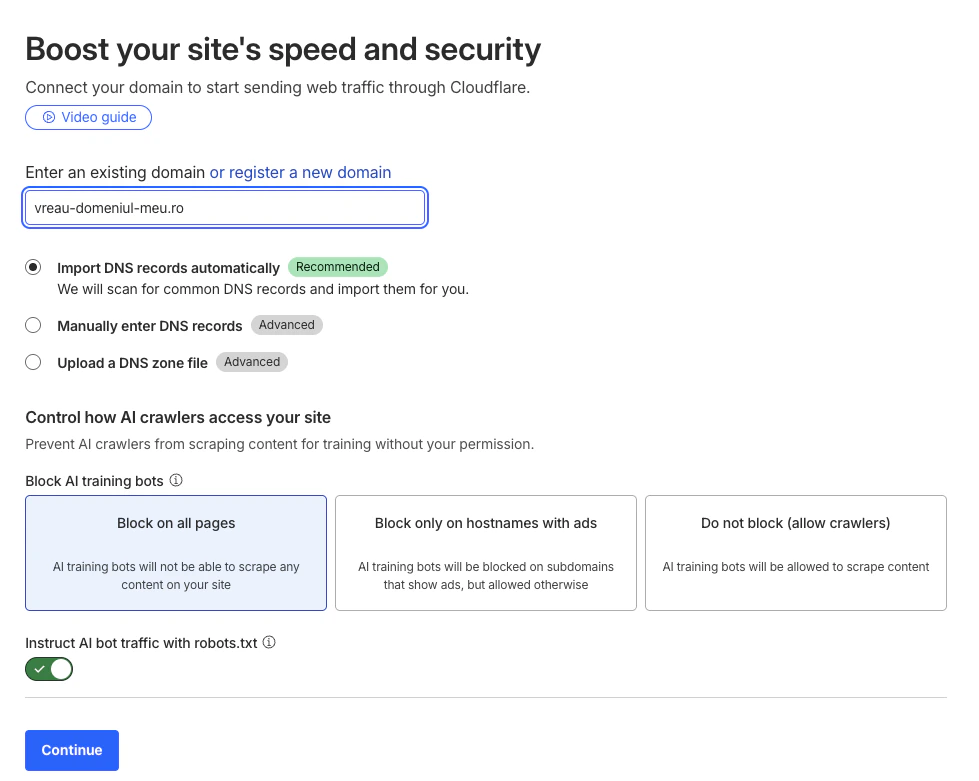
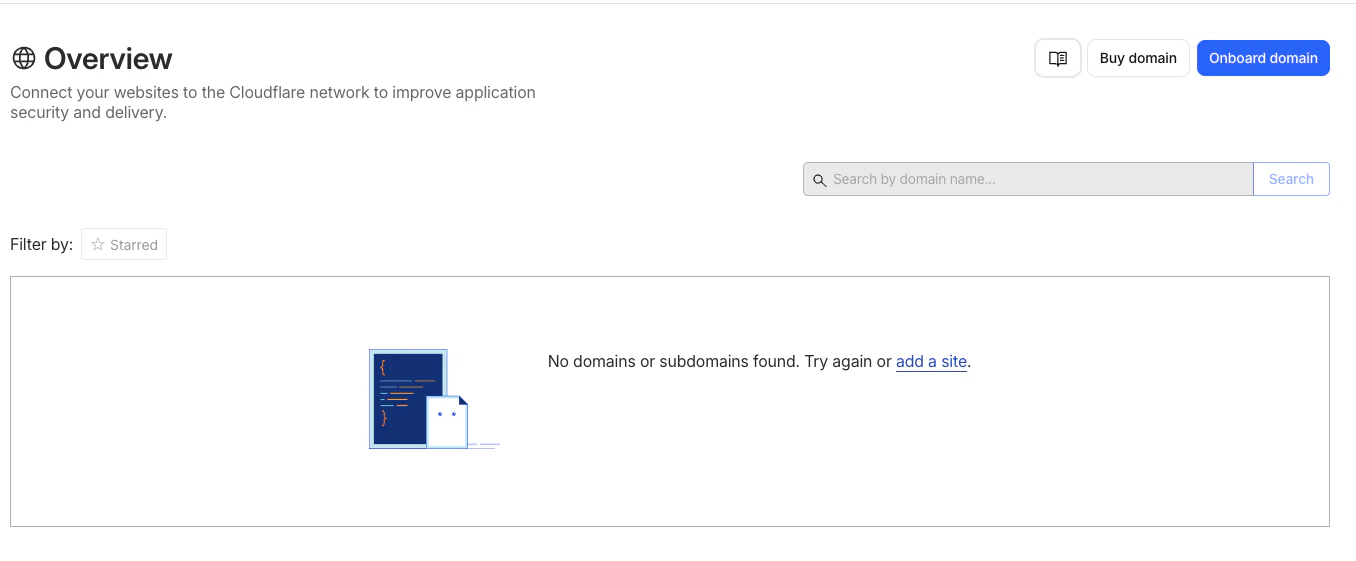 4. Se introduce numele domeniului (ex:\*\* vreau-domeniul-meu.ro\*\*) și se configurează opțiunile ca în imaginea de mai jos.
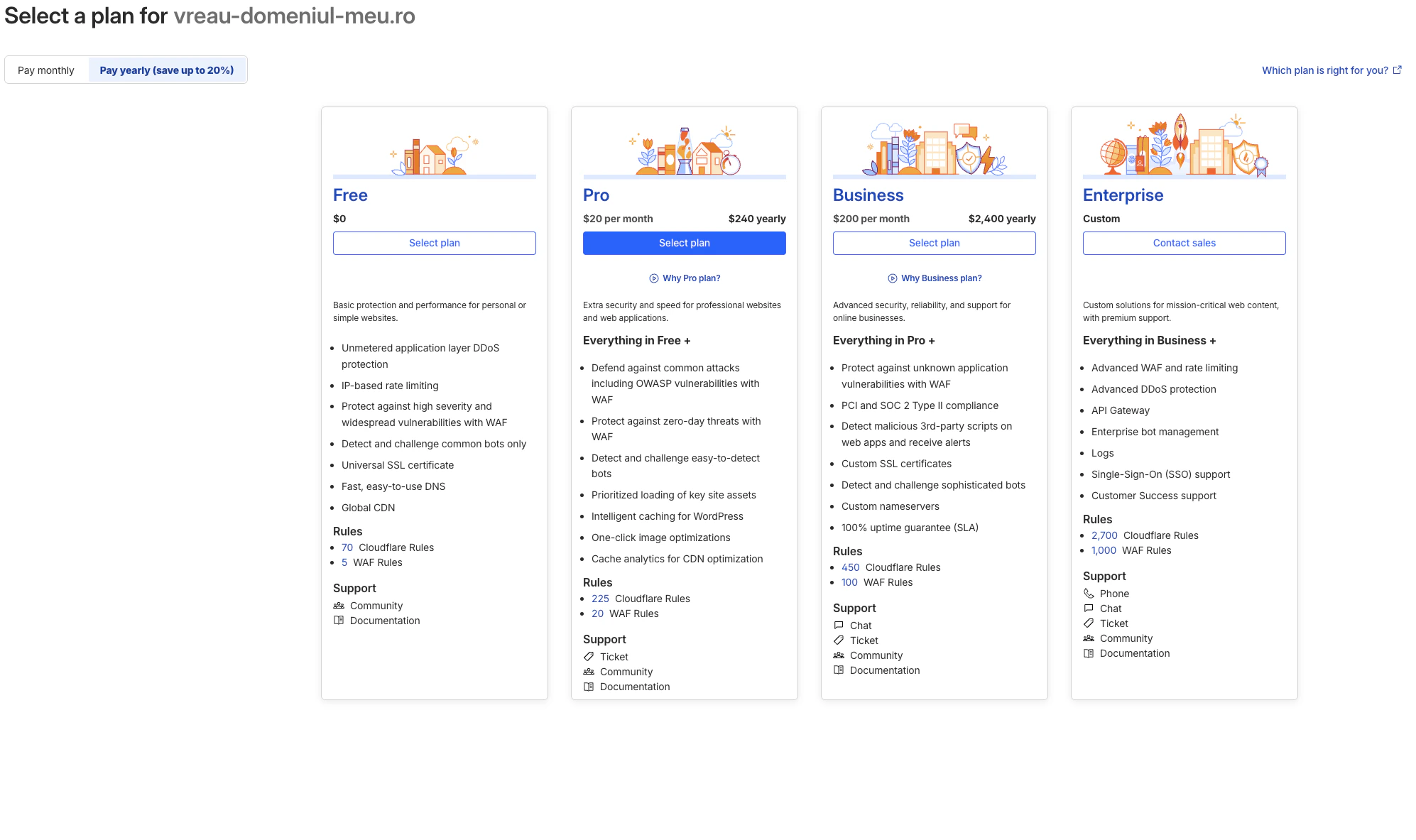
 5. Se selectează planul **Free** (este suficient pentru funcționarea magazinului).
 6. Cloudflare va scana automat DNS-urile existente.
7. Se confirmă înregistrările DNS (**Continue activation**)
8. Cloudflare va genera două **nameserver-e**.
6. Cloudflare va scana automat DNS-urile existente.
7. Se confirmă înregistrările DNS (**Continue activation**)
8. Cloudflare va genera două **nameserver-e**.
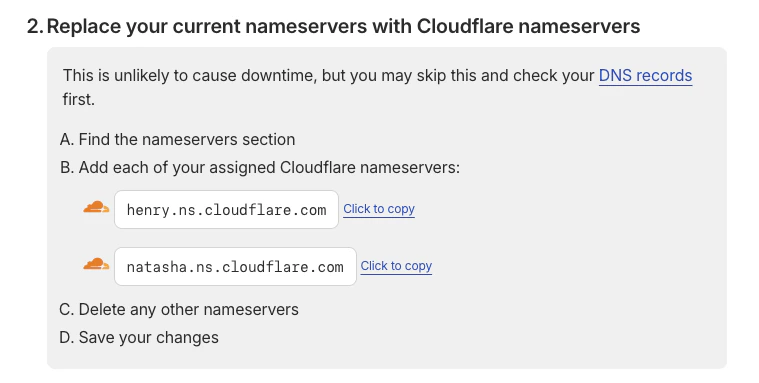 9. Aceste nameserver-e trebuie setate la furnizorul domeniului (următoarea secțiune).
După finalizarea acestui pas, domeniul va fi administrat prin Cloudflare, iar DNS-urile vor putea fi configurate din Cloudflare.
***
### Actualizare nameservers la furnizorul de domeniu (CyberFolks)
După adăugarea domeniului în **Cloudflare**, trebuie actualizate **nameserver-ele** la furnizorul de domenii, în cazul nostru, CyberFolks.
Pași:
1. Se intră în contul de client folosind [acest link](https://cyberfolks.ro/panoul-clientului/)
2. Se accesează pagina **Domenii** (click pe cardul de sus)
3. Click pe butonul ⚙️ din dreptul domeniului achiziționat
9. Aceste nameserver-e trebuie setate la furnizorul domeniului (următoarea secțiune).
După finalizarea acestui pas, domeniul va fi administrat prin Cloudflare, iar DNS-urile vor putea fi configurate din Cloudflare.
***
### Actualizare nameservers la furnizorul de domeniu (CyberFolks)
După adăugarea domeniului în **Cloudflare**, trebuie actualizate **nameserver-ele** la furnizorul de domenii, în cazul nostru, CyberFolks.
Pași:
1. Se intră în contul de client folosind [acest link](https://cyberfolks.ro/panoul-clientului/)
2. Se accesează pagina **Domenii** (click pe cardul de sus)
3. Click pe butonul ⚙️ din dreptul domeniului achiziționat
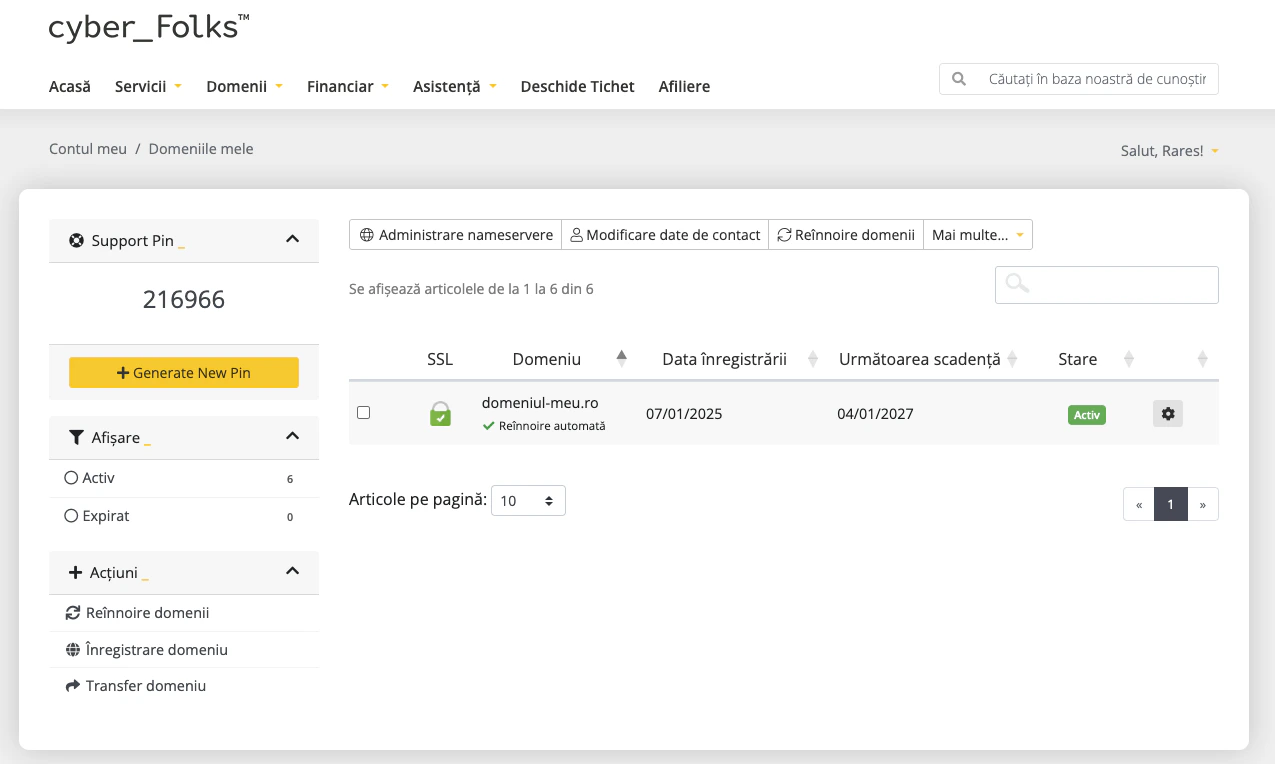 4. Navigați în tab-ul "Nameservere" din partea stângă, zona "Configurare" și introduceți cele două nameserver-e primite de la Cloudflare
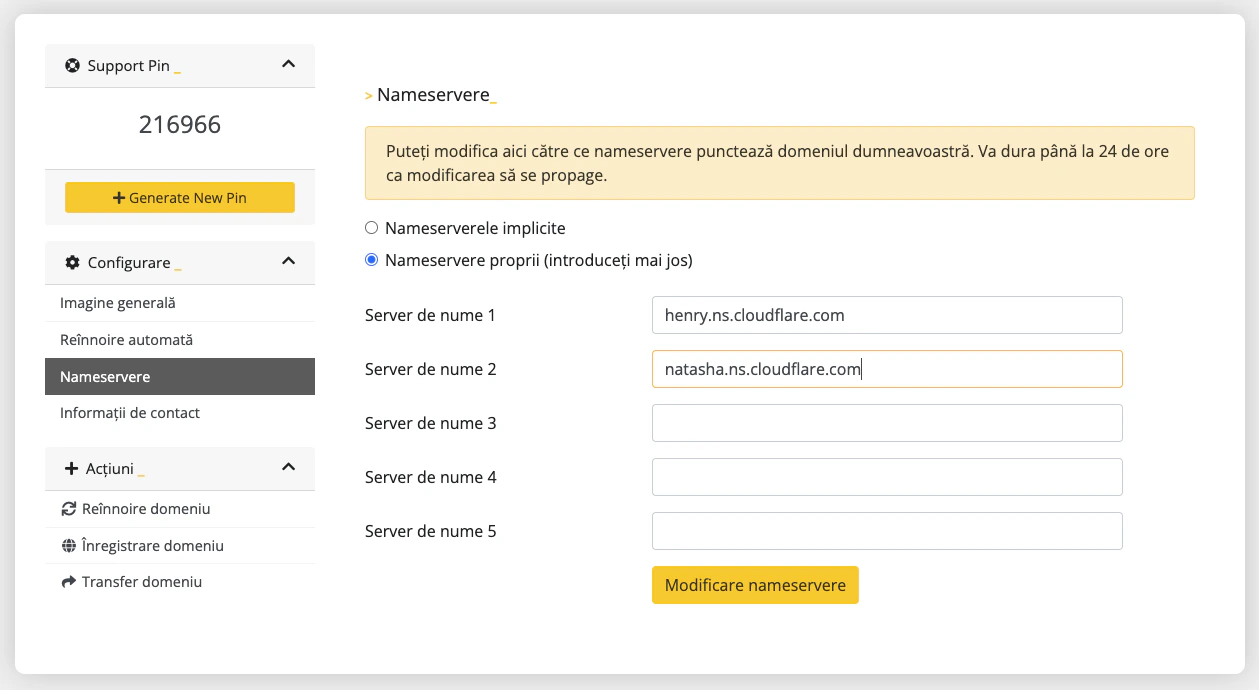 5. Salvează modificările (click pe **Modificare nameservere**)
**ℹ️ Propagarea nameserver-elor poate dura între câteva minute și 24 de ore.**
***
### Adăugare DNS Record
După ce domeniul este activ în Cloudflare (nameserver-ele au fost setate și propagate cu succes), trebuie adăugat un **DNS record** de tip **CNAME** care va face legătura între domeniu și aplicație.
Exemplu configurare:
* Type: CNAME
* Name: domeniul-meu.ro
* Target: [domeniu-platforma.com](http://domeniu-platforma.com)
* Proxy: Enabled (**Cloud portocaliu** sa fie setat pe **ON**)
Acest lucru se face accesând meniul **DNS > Records** (partea stângă) , urmat de click pe butonul "**Add Record**"
5. Salvează modificările (click pe **Modificare nameservere**)
**ℹ️ Propagarea nameserver-elor poate dura între câteva minute și 24 de ore.**
***
### Adăugare DNS Record
După ce domeniul este activ în Cloudflare (nameserver-ele au fost setate și propagate cu succes), trebuie adăugat un **DNS record** de tip **CNAME** care va face legătura între domeniu și aplicație.
Exemplu configurare:
* Type: CNAME
* Name: domeniul-meu.ro
* Target: [domeniu-platforma.com](http://domeniu-platforma.com)
* Proxy: Enabled (**Cloud portocaliu** sa fie setat pe **ON**)
Acest lucru se face accesând meniul **DNS > Records** (partea stângă) , urmat de click pe butonul "**Add Record**"
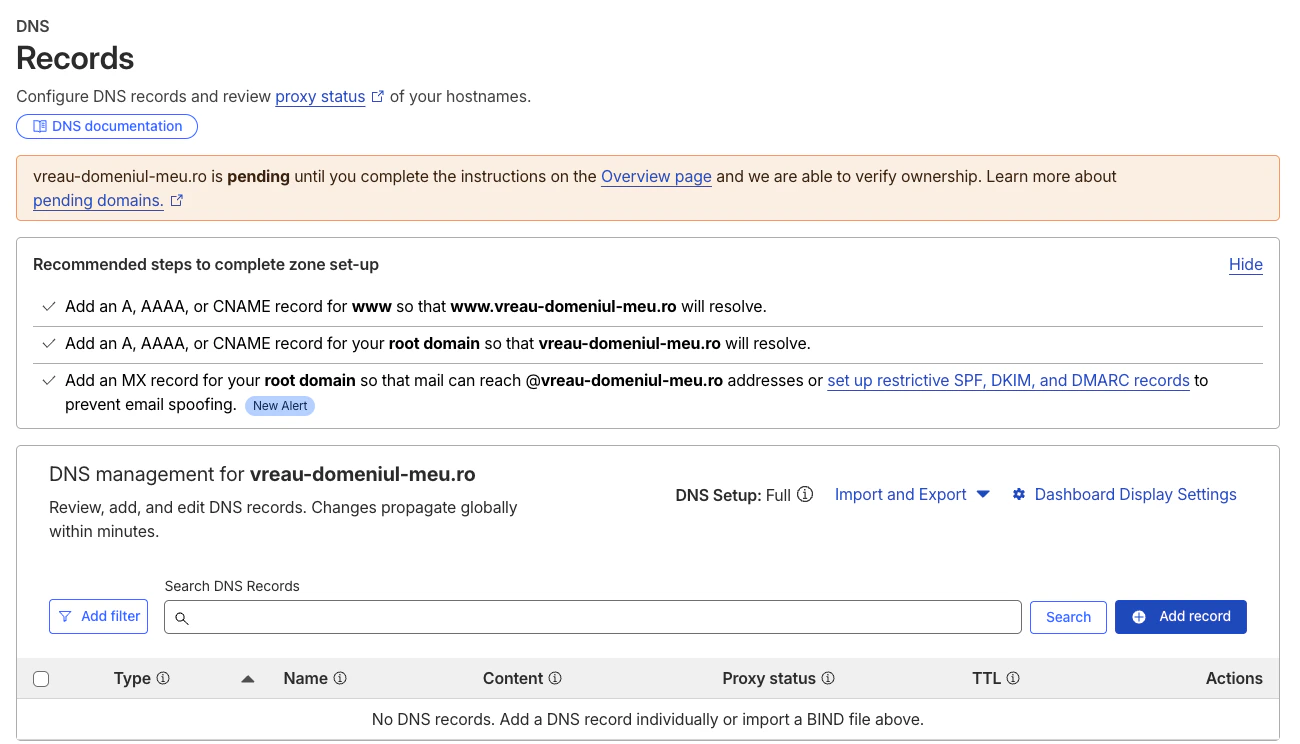 ⚠️ **ATENȚIE: Nu adăugați orice DNS Record daca nu aveți cunoștiințe tehnice avansate! Adaugați strict DNS Record-ul pe care aplicația vă spune să îl adăugați (CNAME) atunci când setați un magazin nou.**
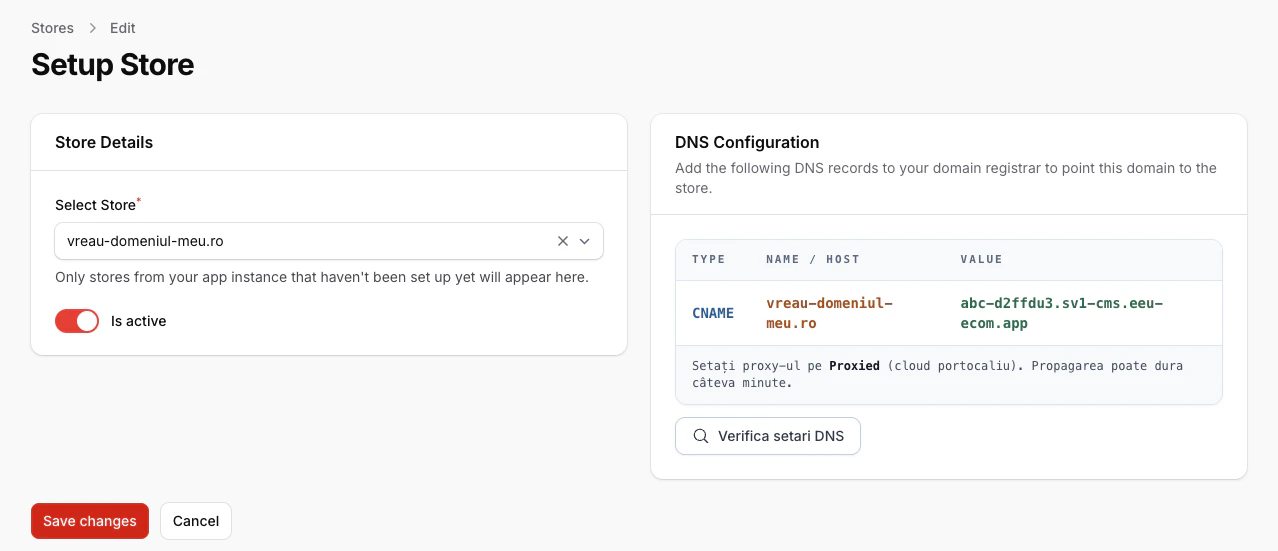 După adăugarea DNS record-ului, domeniul va începe să pointeze către aplicație și magazinul va fi accesibil online.
**ℹ️ Propagarea DNS Records poate dura între câteva minute și 24 de ore.**
Nu uitați să salvați modificările înainte de a părăsi pagina Setup Magazin / Setup Store 😃
***
## Permite accesul altor administratori
Acest pas este descris în pagina [Utilizatori](https://docs.eeu-ecom.app/admin-utilizatori) și este necesar pentru a oferi acces colaboratorilor în panoul de administrare al magazinului tău.
După adăugarea DNS record-ului, domeniul va începe să pointeze către aplicație și magazinul va fi accesibil online.
**ℹ️ Propagarea DNS Records poate dura între câteva minute și 24 de ore.**
Nu uitați să salvați modificările înainte de a părăsi pagina Setup Magazin / Setup Store 😃
***
## Permite accesul altor administratori
Acest pas este descris în pagina [Utilizatori](https://docs.eeu-ecom.app/admin-utilizatori) și este necesar pentru a oferi acces colaboratorilor în panoul de administrare al magazinului tău.