> ## Documentation Index
> Fetch the complete documentation index at: https://docs.eeu-ecom.app/llms.txt
> Use this file to discover all available pages before exploring further.
# Pagini de destinație
Pagina **Pagini de destinație** (Landing Pages) permite gestionarea paginilor tale de vânzare. Aici poți crea și configura pagini de destinație pentru produsele tale, seta oferte, prețuri și opțiuni de personalizare.
## Tabel pagini de destinație
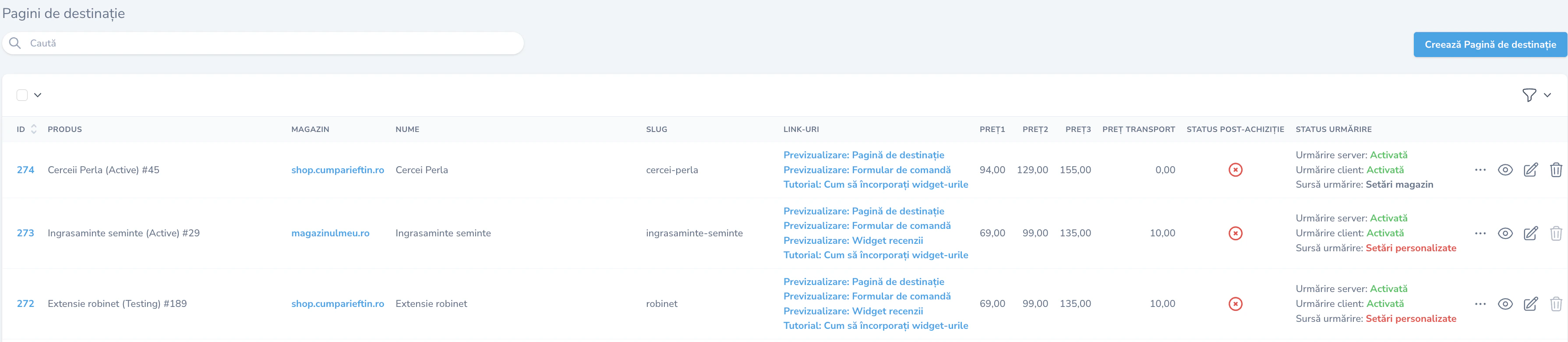
Tabelul afișează toate paginile de destinație configurate cu următoarele informații:
 ### Coloane disponibile
* **ID** - ID-ul paginii de destinație în sistem
* **Produs** - Produsul asociat acestei pagini
* **Magazin** - Magazinul căruia îi aparține pagina
* **Nume** - Numele descriptiv al paginii
* **Slug** - URL-ul paginii (ex: produs-demo)
* **Link-uri** - Link-urile pentru previzualizare formular și widget recenzii + tutoriale pentru utilizare
* **Preț 1, Preț 2, Preț 3** - Prețurile pentru cele 3 oferte
* **Preț transport** - Costul transportului
* **Status post achizitie** - Dacă pagina are activate ofertele post achizitie
* **Status urmărire** - Configurarea tracking-ului (Sursă urmărire și Status)
### Sursă urmărire
Coloana **Sursă urmărire** indică de unde provin setările de tracking:
* **Setări magazin** - Se folosesc setările implicite de la nivel de magazin
* **Setări personalizate** - Pagina folosește setări proprii de tracking, diferite de cele ale magazinului
Dacă tracking-ul a fost setat la nivel de magazin, nu este necesar să fie setat și la nivel de landing page. Setările se vor prelua automat de la magazin. Setările personalizate sunt necesare doar când dorești ca acea pagină să aibă un alt pixel sau token API conversii diferit față de celelalte pagini din magazin.
### Acțiuni disponibile
Pentru fiecare pagină de destinație din tabel, sunt disponibile următoarele acțiuni:
* **Vizualizare detalii** (iconița **ochi**) - Accesează pagina de detalii pentru a gestiona recenzii și oferte pre/post-achiziție
* **Editare** - Modifică setările paginii de destinație
* **Ștergere** - Șterge pagina de destinație
## Creare pagină de destinație
### Informații de bază
### Coloane disponibile
* **ID** - ID-ul paginii de destinație în sistem
* **Produs** - Produsul asociat acestei pagini
* **Magazin** - Magazinul căruia îi aparține pagina
* **Nume** - Numele descriptiv al paginii
* **Slug** - URL-ul paginii (ex: produs-demo)
* **Link-uri** - Link-urile pentru previzualizare formular și widget recenzii + tutoriale pentru utilizare
* **Preț 1, Preț 2, Preț 3** - Prețurile pentru cele 3 oferte
* **Preț transport** - Costul transportului
* **Status post achizitie** - Dacă pagina are activate ofertele post achizitie
* **Status urmărire** - Configurarea tracking-ului (Sursă urmărire și Status)
### Sursă urmărire
Coloana **Sursă urmărire** indică de unde provin setările de tracking:
* **Setări magazin** - Se folosesc setările implicite de la nivel de magazin
* **Setări personalizate** - Pagina folosește setări proprii de tracking, diferite de cele ale magazinului
Dacă tracking-ul a fost setat la nivel de magazin, nu este necesar să fie setat și la nivel de landing page. Setările se vor prelua automat de la magazin. Setările personalizate sunt necesare doar când dorești ca acea pagină să aibă un alt pixel sau token API conversii diferit față de celelalte pagini din magazin.
### Acțiuni disponibile
Pentru fiecare pagină de destinație din tabel, sunt disponibile următoarele acțiuni:
* **Vizualizare detalii** (iconița **ochi**) - Accesează pagina de detalii pentru a gestiona recenzii și oferte pre/post-achiziție
* **Editare** - Modifică setările paginii de destinație
* **Ștergere** - Șterge pagina de destinație
## Creare pagină de destinație
### Informații de bază
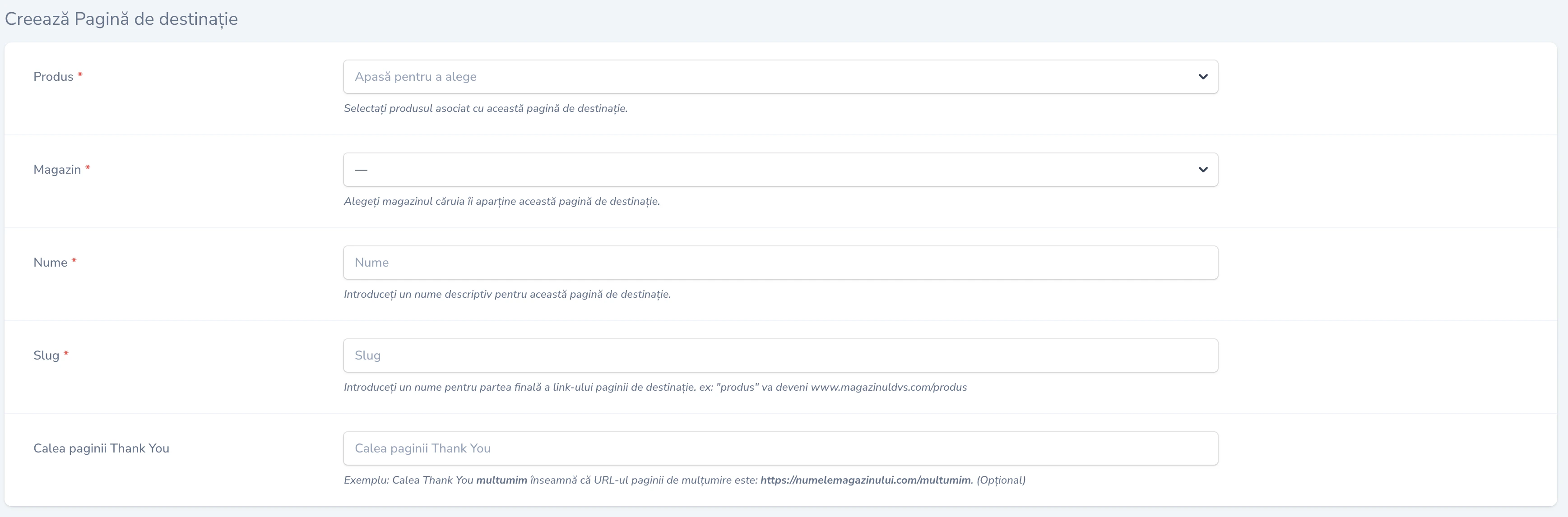 #### Produs
Selectează produsul asociat cu această pagină de destinație.
#### Magazin
Alege magazinul responsabil căruia îi aparține această pagină de destinație.
#### Nume
Introdu un nume descriptiv pentru această pagină de destinație.
Folosește un nume sugestiv care te ajută să identifici rapid pagina (ex: "Produs Premium - Campanie Vara 2026").
#### Slug
Introdu un nume pentru calea finală a slide-ului paginii de destinație (ex: "produs" va deveni magazinulmeu.com/produs).
Slug-ul trebuie să fie unic și să conțină doar litere mici, cifre și cratime. Nu folosi spații sau caractere speciale.
#### Calea paginii Thank You
Exemplu: Calea Thank You `/multumim-frumos` va direcționa clientul pe pagina `magazinulmeu.ro/multumim-frumos` după plasarea comenzii.
⚠️ **Pentru utilizatorii CMS:** Calea Thank You este `/thank-you`. Momentan această pagină nu poate fi customizată dar acest lucru va fi implementat în curând. În cazul paginilor cu oferte post-achiziție, widget-ul este afișat automat pe această pagină.
Pagina Thank You este pagina pe care clientul o vede după ce a plasat comanda cu succes. Aici poți afișa mesaje de confirmare, oferte suplimentare sau instrucțiuni pentru client.
## Setări ofertă
#### Produs
Selectează produsul asociat cu această pagină de destinație.
#### Magazin
Alege magazinul responsabil căruia îi aparține această pagină de destinație.
#### Nume
Introdu un nume descriptiv pentru această pagină de destinație.
Folosește un nume sugestiv care te ajută să identifici rapid pagina (ex: "Produs Premium - Campanie Vara 2026").
#### Slug
Introdu un nume pentru calea finală a slide-ului paginii de destinație (ex: "produs" va deveni magazinulmeu.com/produs).
Slug-ul trebuie să fie unic și să conțină doar litere mici, cifre și cratime. Nu folosi spații sau caractere speciale.
#### Calea paginii Thank You
Exemplu: Calea Thank You `/multumim-frumos` va direcționa clientul pe pagina `magazinulmeu.ro/multumim-frumos` după plasarea comenzii.
⚠️ **Pentru utilizatorii CMS:** Calea Thank You este `/thank-you`. Momentan această pagină nu poate fi customizată dar acest lucru va fi implementat în curând. În cazul paginilor cu oferte post-achiziție, widget-ul este afișat automat pe această pagină.
Pagina Thank You este pagina pe care clientul o vede după ce a plasat comanda cu succes. Aici poți afișa mesaje de confirmare, oferte suplimentare sau instrucțiuni pentru client.
## Setări ofertă
 ### Setări formular
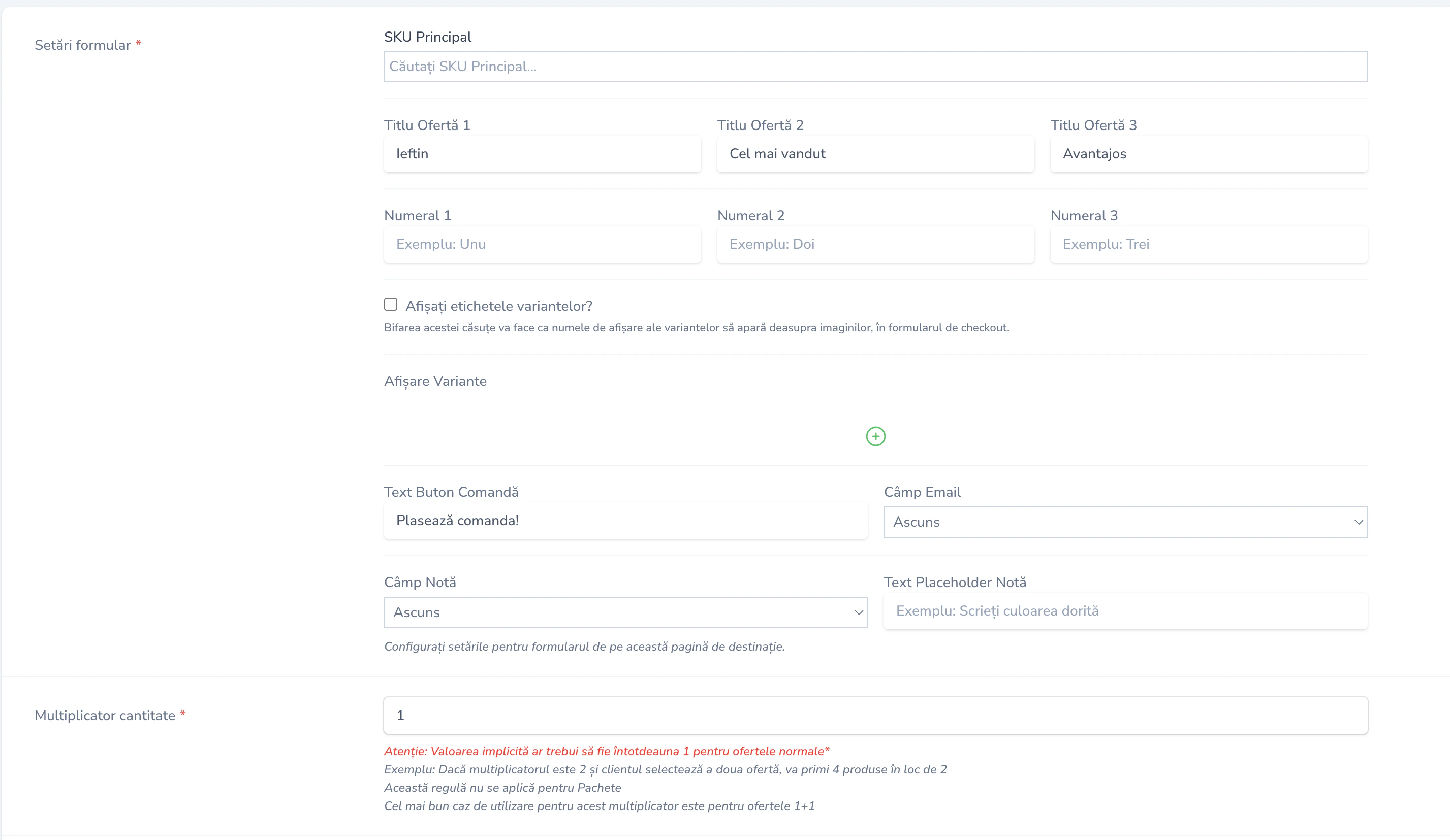
### SKU principal
Selectează SKU-ul principal al produsului care va fi afișat în formularul de comandă.
În cazul în care produsul are mai multe variante, acesta va fi varianta implicită afișată în formular.
#### Titlu Oferta 1, 2, 3
Definește titlurile pentru cele 3 oferte disponibile (ex: "Cumpără 1", "Cumpără 2", "Cumpără 3").
#### Numerale 1, 2, 3
Setează numerale descriptive pentru fiecare ofertă (ex: "Un creion", "Două creioane", "Trei creioane").
#### Afișați etichetele variantelor
Bifarea acestei căsuțe va face ca numele de afișare ale variantelor să apară deasupra imaginilor, în formularul de checkout.
Activează această opțiune dacă dorești ca clienții să vadă clar numele fiecărei variante (ex: "Roz", "Nude", "Roșu") deasupra imaginilor produsului în formular.
#### Afișați Variante
Selectează ce variante să fie afișate în formular.
Această opțiune este utilă pentru produsele cu mai multe variante, permițând afișarea tutoror variațiilor de produs și/sau a unor pachete.
### Text formular
#### Text Buton Comandă
Personalizează textul butonului de comandă (ex: "Plasează comanda", "Comandă acum").
#### Câmp Email
Bifează acest câmp dacă dorești să colectezi adrese de email în formularul de comandă.
Nu recomandăm acest lucru deoarece există riscul ca rata de conversie să scadă deoarece mulți dintre clienții noștri nu folosesc adrese de email.
#### Câmp Notă
Bifează acest câmp dacă dorești să permiti clienților să adauge note la comanda lor.
#### Text Placeholder Notă
Setează textul placeholder pentru câmpul de notă (ex: "Scrie o notă (opțional)").
### Multiplicator cantitate
Valoarea implicită este 1. Dacă dorești să afișezi oferte în care cantitatea este multiplicată, poți seta această valoare.
Exemplu: Setând valoarea la 2, clienții vor primi 2 / 4 / 6 unități în loc de 1 / 2 / 3.
### Prețuri
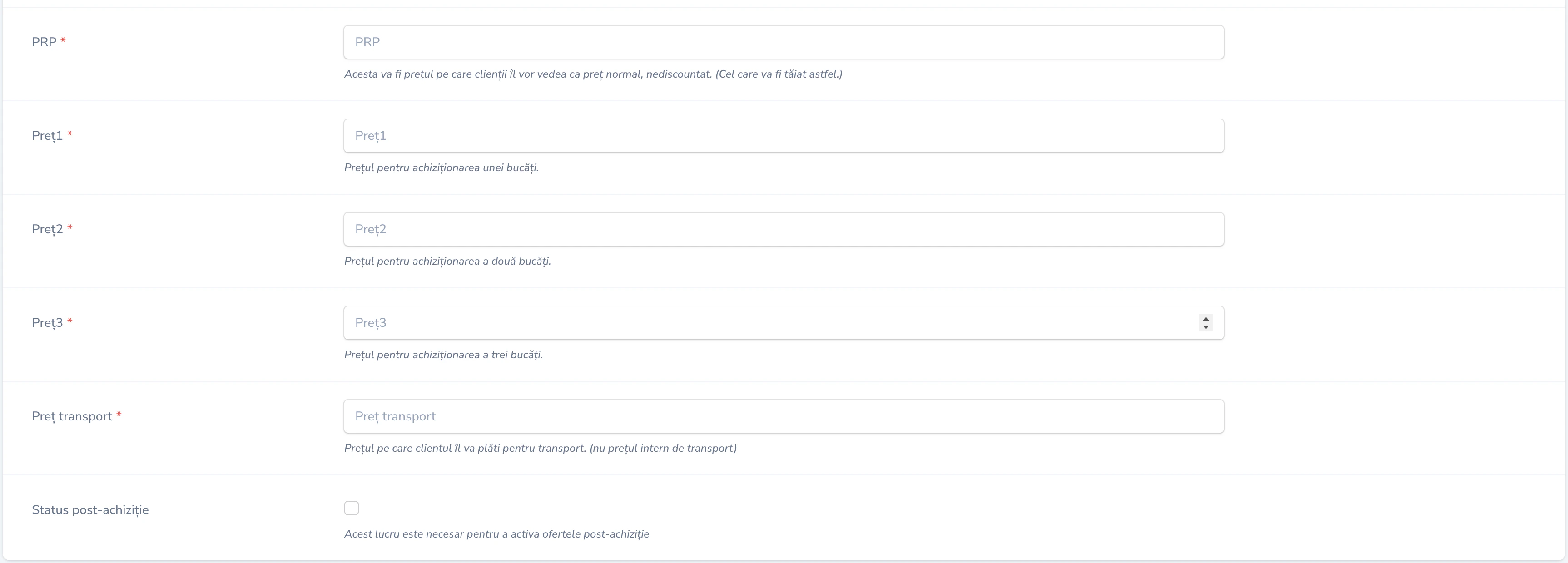
#### Preț 1, Preț 2, Preț 3
Setează prețurile pentru cele 3 oferte disponibile.
Asigură-te că prețul pentru oferta 3 se împarte exact la 3 pentru a evita erori de afișare a prețurilor.
#### Preț transport
Setează prețul pentru transportul produsului (poate fi 0 pentru transport gratuit).
#### Status post achiziție
Selectează dacă dorești ca ofertele post-achiziție să fie afișate pe pagina de mulțumire.
Ofertele pre-achiziție și post-achiziție sunt disponibile începând cu planul **Gold**.
### Setări formular
### SKU principal
Selectează SKU-ul principal al produsului care va fi afișat în formularul de comandă.
În cazul în care produsul are mai multe variante, acesta va fi varianta implicită afișată în formular.
#### Titlu Oferta 1, 2, 3
Definește titlurile pentru cele 3 oferte disponibile (ex: "Cumpără 1", "Cumpără 2", "Cumpără 3").
#### Numerale 1, 2, 3
Setează numerale descriptive pentru fiecare ofertă (ex: "Un creion", "Două creioane", "Trei creioane").
#### Afișați etichetele variantelor
Bifarea acestei căsuțe va face ca numele de afișare ale variantelor să apară deasupra imaginilor, în formularul de checkout.
Activează această opțiune dacă dorești ca clienții să vadă clar numele fiecărei variante (ex: "Roz", "Nude", "Roșu") deasupra imaginilor produsului în formular.
#### Afișați Variante
Selectează ce variante să fie afișate în formular.
Această opțiune este utilă pentru produsele cu mai multe variante, permițând afișarea tutoror variațiilor de produs și/sau a unor pachete.
### Text formular
#### Text Buton Comandă
Personalizează textul butonului de comandă (ex: "Plasează comanda", "Comandă acum").
#### Câmp Email
Bifează acest câmp dacă dorești să colectezi adrese de email în formularul de comandă.
Nu recomandăm acest lucru deoarece există riscul ca rata de conversie să scadă deoarece mulți dintre clienții noștri nu folosesc adrese de email.
#### Câmp Notă
Bifează acest câmp dacă dorești să permiti clienților să adauge note la comanda lor.
#### Text Placeholder Notă
Setează textul placeholder pentru câmpul de notă (ex: "Scrie o notă (opțional)").
### Multiplicator cantitate
Valoarea implicită este 1. Dacă dorești să afișezi oferte în care cantitatea este multiplicată, poți seta această valoare.
Exemplu: Setând valoarea la 2, clienții vor primi 2 / 4 / 6 unități în loc de 1 / 2 / 3.
### Prețuri
#### Preț 1, Preț 2, Preț 3
Setează prețurile pentru cele 3 oferte disponibile.
Asigură-te că prețul pentru oferta 3 se împarte exact la 3 pentru a evita erori de afișare a prețurilor.
#### Preț transport
Setează prețul pentru transportul produsului (poate fi 0 pentru transport gratuit).
#### Status post achiziție
Selectează dacă dorești ca ofertele post-achiziție să fie afișate pe pagina de mulțumire.
Ofertele pre-achiziție și post-achiziție sunt disponibile începând cu planul **Gold**.
 ## Personalizare
### Număr recenzii
Selectează numărul de recenzii care să fie afișate în widget-ul pentru recenzii.
### Schemă de culori
Personalizează culorile formularului de comandă:
* **Culoarea primară** - Culoarea principală a formularului
* **Culoarea accent** - Culoarea pentru butoane și elemente interactive
* **Culoarea fundal** - Culoarea de fundal a formularului
Poți folosi aceleași culori ca la nivel de magazin sau poți personaliza pentru fiecare pagină în parte.
## Urmărire conversii
Configurează urmărirea conversiilor pentru această pagină de destinație.
### ID Facebook Pixel
Introdu ID-ul Facebook Pixel pentru urmărire (opțional - se va folosi cel de la magazin dacă nu este completat).
### Token API conversii
Introdu token-ul API pentru conversii Facebook (opțional - se va folosi cel de la magazin dacă nu este completat).
### ID TikTok Pixel
Introdu ID-ul TikTok Pixel pentru urmărire (opțional - se va folosi cel de la magazin dacă nu este completat).
### Urmărire client-side activată (Facebook & TikTok Pixel)
Bifează această opțiune pentru a instala automat codul Facebook și TikTok Pixel pe această pagină.
### Urmărire server-side activată (API conversii)
Bifează această opțiune pentru a activa urmărirea server-side prin API-ul de conversii.
### Nume eveniment conversie (opțional)
Setează un nume personalizat pentru evenimentul de conversie.
**Setări implicite:** Dacă nu completezi câmpurile de tracking, pagina va folosi automat setările configurate la nivel de magazin. Completează aceste câmpuri doar dacă dorești să folosești pixeli sau token-uri diferite pentru această pagină specifică.
Folosirea de setări personalizate de tracking pentru fiecare pagină poate complica raportarea. Recomandăm să folosești setările de la nivel de magazin pentru consistență, cu excepția cazurilor în care ai nevoie de tracking separat pentru campanii specifice.
## Gestionare recenzii și oferte
Pentru a accesa funcționalitățile de recenzii și oferte pre/post-achiziție, apasă pe iconița **ochi** (Vizualizare detalii) din tabelul de pagini de destinație pentru landing page-ul dorit.
## Personalizare
### Număr recenzii
Selectează numărul de recenzii care să fie afișate în widget-ul pentru recenzii.
### Schemă de culori
Personalizează culorile formularului de comandă:
* **Culoarea primară** - Culoarea principală a formularului
* **Culoarea accent** - Culoarea pentru butoane și elemente interactive
* **Culoarea fundal** - Culoarea de fundal a formularului
Poți folosi aceleași culori ca la nivel de magazin sau poți personaliza pentru fiecare pagină în parte.
## Urmărire conversii
Configurează urmărirea conversiilor pentru această pagină de destinație.
### ID Facebook Pixel
Introdu ID-ul Facebook Pixel pentru urmărire (opțional - se va folosi cel de la magazin dacă nu este completat).
### Token API conversii
Introdu token-ul API pentru conversii Facebook (opțional - se va folosi cel de la magazin dacă nu este completat).
### ID TikTok Pixel
Introdu ID-ul TikTok Pixel pentru urmărire (opțional - se va folosi cel de la magazin dacă nu este completat).
### Urmărire client-side activată (Facebook & TikTok Pixel)
Bifează această opțiune pentru a instala automat codul Facebook și TikTok Pixel pe această pagină.
### Urmărire server-side activată (API conversii)
Bifează această opțiune pentru a activa urmărirea server-side prin API-ul de conversii.
### Nume eveniment conversie (opțional)
Setează un nume personalizat pentru evenimentul de conversie.
**Setări implicite:** Dacă nu completezi câmpurile de tracking, pagina va folosi automat setările configurate la nivel de magazin. Completează aceste câmpuri doar dacă dorești să folosești pixeli sau token-uri diferite pentru această pagină specifică.
Folosirea de setări personalizate de tracking pentru fiecare pagină poate complica raportarea. Recomandăm să folosești setările de la nivel de magazin pentru consistență, cu excepția cazurilor în care ai nevoie de tracking separat pentru campanii specifice.
## Gestionare recenzii și oferte
Pentru a accesa funcționalitățile de recenzii și oferte pre/post-achiziție, apasă pe iconița **ochi** (Vizualizare detalii) din tabelul de pagini de destinație pentru landing page-ul dorit.
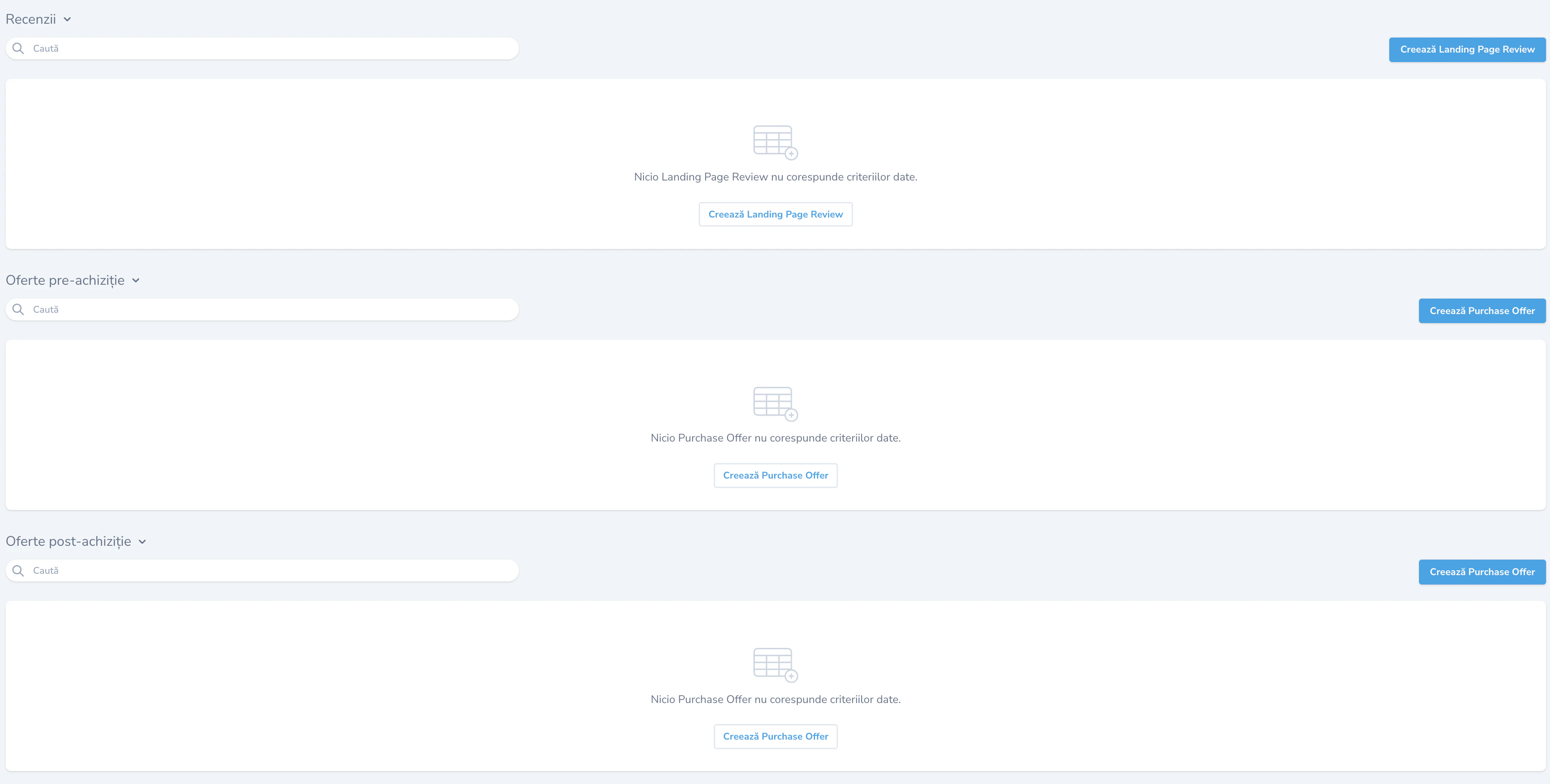 Pagina de detalii conține trei secțiuni principale:
* **Recenzii** - Gestionarea recenziilor afișate pe pagina de destinație
* **Oferte pre-achiziție** - Configurarea ofertelor upsell din formular
* **Oferte post-achiziție** - Configurarea ofertelor upsell de pe pagina de mulțumire
### Recenzii
Funcționalitatea de recenzii este disponibilă începând cu planul **Silver**.
Recenziile sunt afișate în widget-ul de recenzii de pe pagina de destinație și ajută la creșterea încrederii clienților.
#### Adăugare recenzie
Pentru a adăuga o recenzie nouă, apasă butonul **"Creează Landing Page Review"** și completează formularul:
**Câmpuri formular:**
* **Name** - Numele autorului recenziei
* **Author** - Autorul recenziei (poate fi același cu Name sau diferit)
* **Comment** - Textul recenziei (comentariul clientului)
* **Timestamp** - Folosește 1z / 3sapt. / 1lun. pentru a face recenziile mai credibile și asemănătoare ca cele reale de pe Facebook
* **Likes** - Numărul de like-uri pentru recenzie
* **Heart reacts** - Numărul de reacții cu inimă
* **Care reacts** - Numărul de reacții de îngrijorare
* **Replied count** - Numărul de răspunsuri la recenzie
* **Comment photo** - Fotografie atașată recenziei (opțional)
* **Landing Page** - Pagina de destinație la care se atașează recenzia
Pentru a face recenziile mai credibile, variază numărul de like-uri, reacții și răspunsuri. Folosește timestamp-uri realiste și adaugă fotografii când este posibil.
#### Previzualizare recenzii
După ce ai adăugat recenzii, le poți previzualiza accesând link-ul din coloana **"Link-uri utile"** din tabelul de pagini de destinație.
Numărul de recenzii afișate în widget se configurează din secțiunea **Personalizare** → **Număr recenzii** la crearea/editarea paginii de destinație.
### Oferte pre-achiziție
Ofertele pre-achiziție și post-achiziție sunt disponibile începând cu planul **Gold**.
Ofertele pre-achiziție sunt upsell-uri afișate în formularul de comandă, înainte ca clientul să finalizeze comanda.
#### Adăugare ofertă pre-achiziție
Pentru a adăuga o ofertă pre-achiziție, apasă butonul **"Creează Purchase Offer"** din secțiunea **"Oferte pre-achiziție"** și completează formularul:
**Câmpuri formular:**
* **Landing Page** - Pagina de destinație la care se atașează oferta (pre-completat)
* **Type** - Tipul ofertei: **Pre-achiziție** sau **Post-achiziție**
* **Vendable** - Produsul ofertat: **Variantă produs** sau **Bundle** (pachet)
* **Variantă/Bundle** - Selectează varianta de produs sau bundle-ul specific
* **Title** - Titlul ofertei (ex: "Adaugă un creion extra!")
* **Description** - Descrierea ofertei (detalii despre produs sau beneficii)
* **Quantity** - Cantitatea oferită
* **SRP** - Prețul recomandat de vânzare (cel tăiat)
* **Price** - Prețul ofertei
* **Active** - Bifează pentru a activa oferta
* **Media** - Imagine pentru ofertă
* **Display Order** - Ordinea de afișare (pentru multiple oferte). Ofertele cu Display Order mai mic sunt afișate mai sus.
Pentru ofertele pre-achiziție, folosește prețuri atractive și descrieri clare care evidențiază beneficiile produsului adăugat. Testează diferite variante folosind câmpul Split.
### Oferte post-achiziție
Ofertele post-achiziție sunt upsell-uri afișate pe pagina de mulțumire, după ce clientul a plasat comanda inițială.
#### Adăugare ofertă post-achiziție
Pentru a adăuga o ofertă post-achiziție, apasă butonul **"Creează Purchase Offer"** din secțiunea **"Oferte post-achiziție"** și completează formularul cu aceleași câmpuri ca la ofertele pre-achiziție, dar selectând **Type: Post-achiziție**.
**Diferențe față de ofertele pre-achiziție:**
* Ofertele post-achiziție apar pe pagina de mulțumire, după plasarea comenzii
* Clientul trebuie să confirme adăugarea produselor post-achiziție
* Comenzile cu produse post-achiziție neconfirmate rămân în status **New** până la confirmare
Comenzile cu oferte post-achiziție neconfirmate nu sunt trimise automat în Helpship. Trebuie să confirmi sau să elimini produsele post-achiziție din pagina [Comenzi](/crm/orders) pentru a procesa comanda.
Pentru a activa afișarea ofertelor post-achiziție pe pagina de mulțumire, asigură-te că ai setat **Status post achiziție** la crearea/editarea paginii de destinație.
#### Gestionare oferte post-achiziție în comenzi
Ofertele post-achiziție pot avea următoarele statusuri în comenzi:
* **None** - Nu există produse post-achiziție în comandă
* **Confirmed** - Clientul a confirmat produsele post-achiziție
* **Unconfirmed** - Clientul nu a confirmat produsele post-achiziție
Pentru mai multe detalii despre gestionarea comenzilor cu oferte post-achiziție, consultă pagina [Comenzi](/crm/orders).
### Bune practici pentru recenzii și oferte
#### Recenzii
* Adaugă recenzii autentice și variate
* Folosește fotografii reale când este posibil
* Variază timestamp-urile pentru a părea natural
* Menține un ton pozitiv dar realist
* Actualizează recenziile periodic
#### Oferte pre-achiziție
* Oferă produse complementare relevante
* Folosește prețuri atractive (reduceri clare)
* Limitează numărul de oferte (1-3 maxim)
* Testează diferite variante cu Split testing
* Asigură-te că imaginile sunt de calitate
#### Oferte post-achiziție
* Oferă produse care completează comanda inițială
* Folosește descrieri clare și beneficii evidente
* Setează prețuri competitive
* Monitorizează rata de confirmare
* Contactează clienții cu oferte neconfirmate
Pentru cele mai bune rezultate, combină recenzii autentice cu oferte relevante și bine poziționate. Testează diferite combinații pentru a găsi ce funcționează cel mai bine pentru publicul tău.
## Bune practici
### Denumire și organizare
* Folosește nume descriptive pentru pagini care includ produsul și campania
* Păstrează slug-urile scurte și relevante
* Organizează paginile pe magazine pentru o gestionare mai ușoară
### Configurare oferte
* Testează diferite combinații de prețuri pentru cele 3 oferte
* Asigură-te că oferta 2 sau 3 este cea mai atractivă (de obicei cea mai populară)
* Setează prețul de transport corect pentru a evita confuziile
### Personalizare vizuală
* Aliniază culorile cu identitatea brandului tău
* Testează schema de culori pe diferite dispozitive
* Asigură-te că textul este lizibil pe toate fundalurile
### Urmărire conversii
* Folosește setările de la magazin pentru consistență
* Creează setări personalizate doar pentru campanii speciale
* Verifică că pixelii funcționează corect înainte de a lansa campanii
* Monitorizează calitatea datelor în platformele de advertising
### Optimizare conversii
* Testează diferite texte pentru butonul de comandă
* Experimentează cu afișarea/ascunderea câmpului de email
* Oferă variante upsell/cross-sell relevante
* Creează pagini Thank You personalizate pentru fiecare campanie
Pentru cele mai bune rezultate, creează pagini de destinație separate pentru fiecare campanie majoră. Acest lucru îți permite să testezi și să optimizezi fiecare pagină independent.
Pagina de detalii conține trei secțiuni principale:
* **Recenzii** - Gestionarea recenziilor afișate pe pagina de destinație
* **Oferte pre-achiziție** - Configurarea ofertelor upsell din formular
* **Oferte post-achiziție** - Configurarea ofertelor upsell de pe pagina de mulțumire
### Recenzii
Funcționalitatea de recenzii este disponibilă începând cu planul **Silver**.
Recenziile sunt afișate în widget-ul de recenzii de pe pagina de destinație și ajută la creșterea încrederii clienților.
#### Adăugare recenzie
Pentru a adăuga o recenzie nouă, apasă butonul **"Creează Landing Page Review"** și completează formularul:
**Câmpuri formular:**
* **Name** - Numele autorului recenziei
* **Author** - Autorul recenziei (poate fi același cu Name sau diferit)
* **Comment** - Textul recenziei (comentariul clientului)
* **Timestamp** - Folosește 1z / 3sapt. / 1lun. pentru a face recenziile mai credibile și asemănătoare ca cele reale de pe Facebook
* **Likes** - Numărul de like-uri pentru recenzie
* **Heart reacts** - Numărul de reacții cu inimă
* **Care reacts** - Numărul de reacții de îngrijorare
* **Replied count** - Numărul de răspunsuri la recenzie
* **Comment photo** - Fotografie atașată recenziei (opțional)
* **Landing Page** - Pagina de destinație la care se atașează recenzia
Pentru a face recenziile mai credibile, variază numărul de like-uri, reacții și răspunsuri. Folosește timestamp-uri realiste și adaugă fotografii când este posibil.
#### Previzualizare recenzii
După ce ai adăugat recenzii, le poți previzualiza accesând link-ul din coloana **"Link-uri utile"** din tabelul de pagini de destinație.
Numărul de recenzii afișate în widget se configurează din secțiunea **Personalizare** → **Număr recenzii** la crearea/editarea paginii de destinație.
### Oferte pre-achiziție
Ofertele pre-achiziție și post-achiziție sunt disponibile începând cu planul **Gold**.
Ofertele pre-achiziție sunt upsell-uri afișate în formularul de comandă, înainte ca clientul să finalizeze comanda.
#### Adăugare ofertă pre-achiziție
Pentru a adăuga o ofertă pre-achiziție, apasă butonul **"Creează Purchase Offer"** din secțiunea **"Oferte pre-achiziție"** și completează formularul:
**Câmpuri formular:**
* **Landing Page** - Pagina de destinație la care se atașează oferta (pre-completat)
* **Type** - Tipul ofertei: **Pre-achiziție** sau **Post-achiziție**
* **Vendable** - Produsul ofertat: **Variantă produs** sau **Bundle** (pachet)
* **Variantă/Bundle** - Selectează varianta de produs sau bundle-ul specific
* **Title** - Titlul ofertei (ex: "Adaugă un creion extra!")
* **Description** - Descrierea ofertei (detalii despre produs sau beneficii)
* **Quantity** - Cantitatea oferită
* **SRP** - Prețul recomandat de vânzare (cel tăiat)
* **Price** - Prețul ofertei
* **Active** - Bifează pentru a activa oferta
* **Media** - Imagine pentru ofertă
* **Display Order** - Ordinea de afișare (pentru multiple oferte). Ofertele cu Display Order mai mic sunt afișate mai sus.
Pentru ofertele pre-achiziție, folosește prețuri atractive și descrieri clare care evidențiază beneficiile produsului adăugat. Testează diferite variante folosind câmpul Split.
### Oferte post-achiziție
Ofertele post-achiziție sunt upsell-uri afișate pe pagina de mulțumire, după ce clientul a plasat comanda inițială.
#### Adăugare ofertă post-achiziție
Pentru a adăuga o ofertă post-achiziție, apasă butonul **"Creează Purchase Offer"** din secțiunea **"Oferte post-achiziție"** și completează formularul cu aceleași câmpuri ca la ofertele pre-achiziție, dar selectând **Type: Post-achiziție**.
**Diferențe față de ofertele pre-achiziție:**
* Ofertele post-achiziție apar pe pagina de mulțumire, după plasarea comenzii
* Clientul trebuie să confirme adăugarea produselor post-achiziție
* Comenzile cu produse post-achiziție neconfirmate rămân în status **New** până la confirmare
Comenzile cu oferte post-achiziție neconfirmate nu sunt trimise automat în Helpship. Trebuie să confirmi sau să elimini produsele post-achiziție din pagina [Comenzi](/crm/orders) pentru a procesa comanda.
Pentru a activa afișarea ofertelor post-achiziție pe pagina de mulțumire, asigură-te că ai setat **Status post achiziție** la crearea/editarea paginii de destinație.
#### Gestionare oferte post-achiziție în comenzi
Ofertele post-achiziție pot avea următoarele statusuri în comenzi:
* **None** - Nu există produse post-achiziție în comandă
* **Confirmed** - Clientul a confirmat produsele post-achiziție
* **Unconfirmed** - Clientul nu a confirmat produsele post-achiziție
Pentru mai multe detalii despre gestionarea comenzilor cu oferte post-achiziție, consultă pagina [Comenzi](/crm/orders).
### Bune practici pentru recenzii și oferte
#### Recenzii
* Adaugă recenzii autentice și variate
* Folosește fotografii reale când este posibil
* Variază timestamp-urile pentru a părea natural
* Menține un ton pozitiv dar realist
* Actualizează recenziile periodic
#### Oferte pre-achiziție
* Oferă produse complementare relevante
* Folosește prețuri atractive (reduceri clare)
* Limitează numărul de oferte (1-3 maxim)
* Testează diferite variante cu Split testing
* Asigură-te că imaginile sunt de calitate
#### Oferte post-achiziție
* Oferă produse care completează comanda inițială
* Folosește descrieri clare și beneficii evidente
* Setează prețuri competitive
* Monitorizează rata de confirmare
* Contactează clienții cu oferte neconfirmate
Pentru cele mai bune rezultate, combină recenzii autentice cu oferte relevante și bine poziționate. Testează diferite combinații pentru a găsi ce funcționează cel mai bine pentru publicul tău.
## Bune practici
### Denumire și organizare
* Folosește nume descriptive pentru pagini care includ produsul și campania
* Păstrează slug-urile scurte și relevante
* Organizează paginile pe magazine pentru o gestionare mai ușoară
### Configurare oferte
* Testează diferite combinații de prețuri pentru cele 3 oferte
* Asigură-te că oferta 2 sau 3 este cea mai atractivă (de obicei cea mai populară)
* Setează prețul de transport corect pentru a evita confuziile
### Personalizare vizuală
* Aliniază culorile cu identitatea brandului tău
* Testează schema de culori pe diferite dispozitive
* Asigură-te că textul este lizibil pe toate fundalurile
### Urmărire conversii
* Folosește setările de la magazin pentru consistență
* Creează setări personalizate doar pentru campanii speciale
* Verifică că pixelii funcționează corect înainte de a lansa campanii
* Monitorizează calitatea datelor în platformele de advertising
### Optimizare conversii
* Testează diferite texte pentru butonul de comandă
* Experimentează cu afișarea/ascunderea câmpului de email
* Oferă variante upsell/cross-sell relevante
* Creează pagini Thank You personalizate pentru fiecare campanie
Pentru cele mai bune rezultate, creează pagini de destinație separate pentru fiecare campanie majoră. Acest lucru îți permite să testezi și să optimizezi fiecare pagină independent.