> ## Documentation Index
> Fetch the complete documentation index at: https://docs.eeu-ecom.app/llms.txt
> Use this file to discover all available pages before exploring further.
# Comenzi
Pagina **Comenzi** este cea mai importantă secțiune a aplicației CRM. Aici poți vedea toate comenzile primite și poți lua măsuri precum confirmarea sau anularea unei comenzi, editarea produselor, confirmarea/eliminarea ofertelor post-achiziție, și re-trimiterea unei comenzi în caz de eroare.
## Ciclul de viață al unei comenzi în funcție de status
Exită și alte statusuri care pot apărea în anumite situații speciale, dar acestea sunt cele mai comune. Pentru mai multe detalii, consultă secțiunea [Statusuri speciale](#statusuri-speciale).
Acestea sunt statusurile prin care trece o comandă de la început până la final:
### New
Acesta este statusul implicit al unei comenzi noi. Nu vei vedea acest status foarte des deoarece toate comenzile noi sunt **plasate în queue** automat. Singura excepție este atunci când o comandă are o **ofertă post-achiziție neconfirmată**.
### Queued
Comenzile cu acest status așteaptă să fie procesate de sistem. Sistemul verifică automat comenzile în queue și le trimite către următorul pas.
### Pending
Acest status înseamnă că comanda așteaptă **confirmarea manuală** de către un operator. Comanda va rămâne în acest status până când cineva o confirmă manual.
### Confirmed
Acesta este ultimul status din ciclul de viață al comenzii. Înseamnă că comanda a fost confirmată cu succes și poate fi trimisă de angajații centrului de fulfillment.
### Error
Acest status este setat de obicei atunci când apare o eroare în pașii menționați anterior. În acest caz, poți încerca să **replasezi comanda cu Retrimitere comandă** și, dacă acest lucru eșuează, contactează suportul tehnic.
Asigură-te că respectiva comandă nu a fost deja trimisă către **Helpship** înainte de a o retrimite. Dacă comanda a fost deja trimisă, recomandăm schimbarea manuala a statusului în **Confirmed** și manipularea comenzii direct din Helpship.
### Test
Acest status este setat pentru comenzile de test. Toate comenzile cu produse care au statusul **Testing** vor avea automat statusul **Test**.
### Canceled
Comenzile cu acest status au fost anulate.
## Coloana SYNC
Această coloană indică dacă comanda a fost transmisă cu succes către Helpship.
Comenzile din faza de testare, precum și comenzile cu eroare sau cele cu produse adăugate post-achiziție și neconfirmate vor fi întotdeauna marcate cu **X** în această coloană.
## Statusuri speciale
Aceste statusuri apar doar clienților cu planul **Gold Plus** în urma sincronizărilor zilnice cu Helpship.
### Returned
Comenzile cu acest status nu au fost ridicate de către client.
### Paid
Comenzile cu acest status au fost plătite de către client și există într-unul din COD report-urile generate de Helpship.
### Wrong Address
Comenzile cu acest status au fost marcate de către curier din cauza adresei greșite. Verificați situația individual pentru a determina adresa corectă. Ulterior, contactați Helpship pentru a solicita curierului să modifice adresa.
### Action Required
Comenzile cu acest status necesită verificare amănunțită pentru a determina cauza. Consultă platforma Helpship pentru mai multe detalii.
## Cum trimiți o comandă din Testing Phase
După ce ai produsul în stoc:
1. Treci produsul în status **ACTIVE** din pagina [Produse](/crm/products)
2. Te asiguri că ai setat corect SKU-urile noi la nivel de variație produs și că unitățile sunt deja disponibile în Helpship
3. Intri în pagina **Orders**, selectezi comenzile (cu status = test) pe care vrei să le trimiți (poți selecta atât **bulk**, cât și **individual**):
* Folosești selectorul de acțiuni din partea de sus a tabelului, sau
* În cazul comenzilor individuale, apeși pe butonul cu **3 puncte** din partea dreaptă a comenzii
4. Selectezi acțiunea **"Retrimite comandă"** pentru a le trimite în Helpship
## Statusul Post-Purchase al comenzilor
Ofertele pre-achiziție și post-achiziție sunt disponibile începând cu planul **Gold**.
Dacă pagina ta de destinație (Landing Page) are oferte post-achiziție atașate, atunci trebuie sa ții cont și de statusul de Post Purchase:
* **None** - Nu există niciun produs post-achiziție în comandă și comanda este plasată în queue ca de obicei
* **Confirmed** - Comanda are cel puțin un produs post-achiziție și clientul a finalizat cu succes procesul post-achiziție. Nu este necesară nicio acțiune suplimentară
* **Unconfirmed** - Comanda are cel puțin un produs post-achiziție, dar clientul nu a dat click pe butonul "finalizează comanda". În acest caz, puteți suna clientul pentru a verifica dacă produsele au fost adăugate din greșeală sau nu
Recomandăm confirmarea telefonică a comenzilor cu status **Unconfirmed** pentru a verifica dacă clientul a adăugat produsele din greșeală sau nu.
Comenzile cu status **Unconfirmed** nu sunt trimise automat în Helpship - râmân blocate în status **New** - și necesită confirmarea sau ștergerea produselor post-achiziție pentru a fi trimise. Pentru a confirma sau șterge produsele post-achiziție, trebuie să folosești una din acțiunile **Confirmare post-achiziție** sau **Eliminare post-achiziție**.
## Acțiuni disponibile pentru comenzi
Acțiunile pot fi executate făcând click pe cele **3 puncte** din partea dreaptă a unei comenzi.
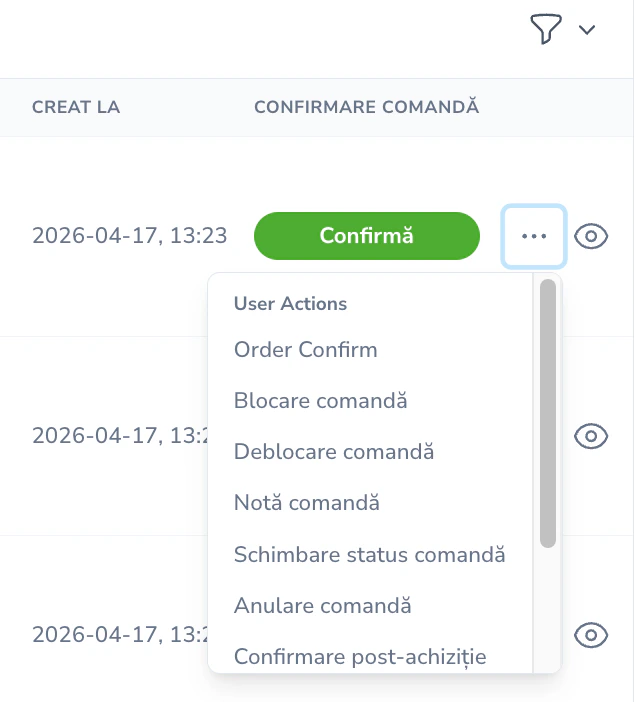 ### Order Confirm
Aceasta este una dintre cele mai importante acțiuni din aplicație. Acțiunea de Confirmare a Comenzii va afișa un ecran modal cu informațiile comenzii care trebuie revizuite manual.
### Order Confirm
Aceasta este una dintre cele mai importante acțiuni din aplicație. Acțiunea de Confirmare a Comenzii va afișa un ecran modal cu informațiile comenzii care trebuie revizuite manual.
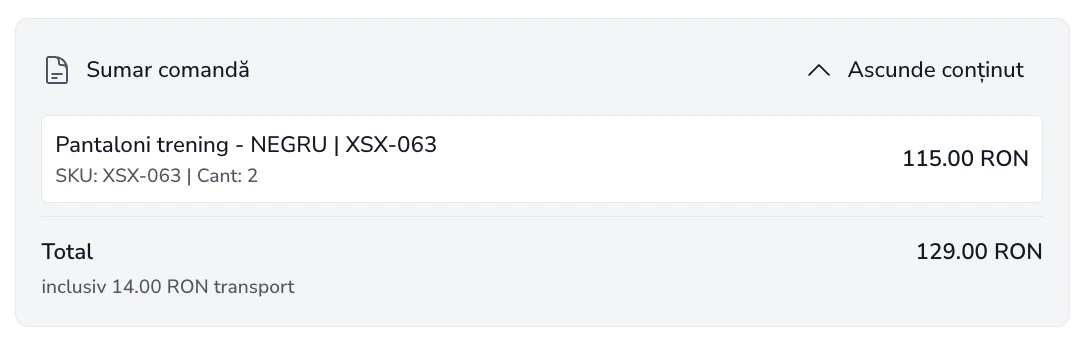
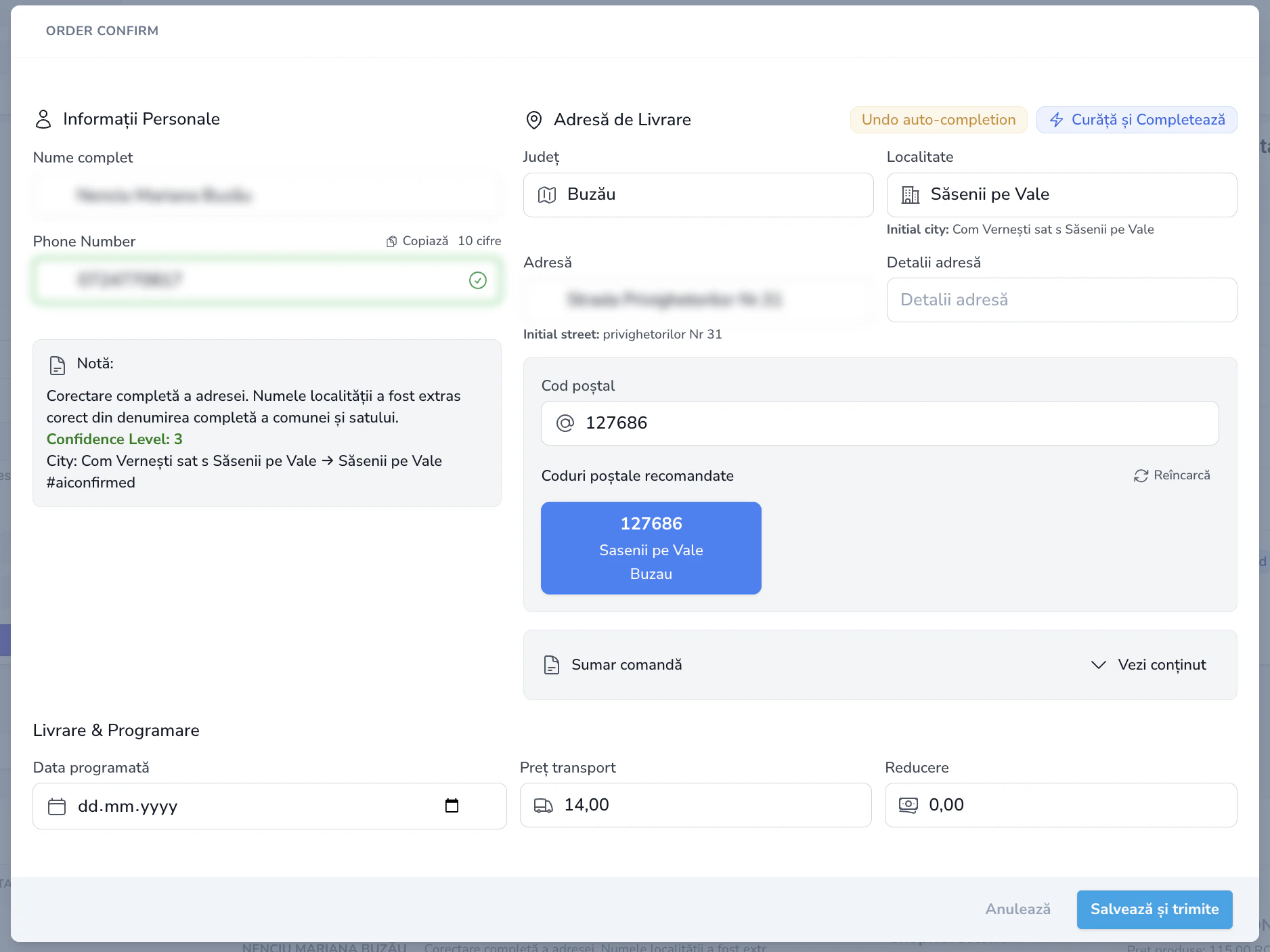 Sub secțiunea **Cod poștal** se află zona de sumar comandă - aici poți verifica conținutul comenzii.
 Fiecare comandă trebuie să aibă următoarele informații completate:
* **Numărul de Telefon** - Acesta trebuie să fie un număr de România valid
* **Județul și Localitatea** - Acestea trebuie să fie verificate și corectate dacă este necesar
* **Adresă și Detalii Adresă** - Acestea trebuie să fie verificate și corectate dacă este necesar. Câmpul **Adresă** trebuie să conțină doar tipul străzii (Strada, Alee, Bulevard, etc.), denumirea străzii și numărul străzii și numărul. Câmpul **Detalii Adresă** trebuie să conțină blocul, etajul, apartamentul, sau alte detalii relevante
* **Codul Poștal** - Acesta trebuie să fie completat corect pentru a fi sigur că livrarea se va face în zona corectă
Pentru a reduce timpii de confirmare și a evita erorile de completare, recomandăm utilizarea addon-ului [Corectarea adreselor cu AI](/addons#corectarea-adreselor-cu-ai). Această funcționalitate îți va curăța automat datele introduse de client, va elimina prescurtarile și va formata cât mai clar posibil adresa.
**Funcționalități ajutătoare:**
* **Curăță și Completează** - Ajută la curățarea și completarea automată a informațiilor comenzii
* **Undo auto-completion** - Permite anularea completării automate a informațiilor comenzii
* **Validarea Numărului de Telefon** - Dacă numărul de telefon este invalid, va apărea o notificare cu text roșu
* **Detectarea Dublurilor de Comenzi** - Ajută la detectarea comenzilor duplicate. În cazul unui duplicat, va apărea o alertă
* **Recomandarea Codului Poștal** - Ajută la completarea codului poștal corect în mod automat
* **Avertizare blacklist** - Dacă numărul de telefon/clientul se află în lista neagră, comanda va fi anulată automat
* **Avertizare istoric** - Dacă clientul are comenzi anulate în trecut, va apărea o alertă și posbilitatea de a vizualiza istoricul comenzilor
**Situații cunoscute:**
* În anumite județe există mai multe localități cu același nume, de obicei sate cu același nume care aparțin de comune diferite.
* Localitățile de mici dimensiuni au un singur cod poștale
* Codurile poștale pentru adresele din București încep deobicei cu 01, 02, etc. până la 07. Aceste prefixe reprezintă sectoarele din București. 06 și 07 sunt folosite pentru Sector 6 și zonele de suburbanat.
* Uneori sistemul nu poate oferi recomandări pentru codul poștal, dar poți introduce manual codul poștal corect. Pentru a determina codul poștal corect, poți căuta pe Google sau pe site-urile de căutare a codurilor poștale (Poșta Română, coduripostale.ro sau .net, etc).
### Anulare comandă
Această acțiune este utilizată pentru a anula o comandă.
Asigură-te că comanda este fie **queued**, fie **pending**. Poți anula și o comandă **confirmed**, dar asigură-te că aceasta nu a fost deja trimisă.
### Blocare / Deblocare comandă
Aceste acțiuni sunt echivalentul Hold și Unhold din Helpship. O comandă pusă pe Hold nu va mai pleca spre împachetare până când nu va fi deblocată (unhold).
### Notă comandă
Această acțiune este utilizată pentru a adăuga o notă la o comandă. Poate fi folosită pentru a adăuga informații utile despre comandă, cum ar fi motivul anulării, detalii despre client, etc.
### Schimbare status comandă
Această acțiune este utilizată pentru a schimba manual statusul unei comenzi. Poate fi folosită pentru a schimba statusul unei comenzi din **error/pending** în **confirmed** atunci când există probleme de sincronizare.
### Confirmare post-achiziție
Folosește această acțiune pentru a confirma comenzile cu statusul de post-purchase **unconfirmed**.
### Eliminare post-achiziție
Folosește această acțiune pentru a elimina upsell-urile post-purchase ale comenzilor cu statusul **unconfirmed**.
### Retrimitere comandă / Order Requeue
Această acțiune încearcă să pună din nou comanda în pending. Poate fi folosită în caz de **eroare**.
Poți folosi acțiunea **Retrimitere comandă** pentru a transforma o **comandă de test** (status: **test**) într-o comandă reală. Pentru a face acest lucru, urmează cu atenție pașii menționați mai sus. Asigură-te doar că comanda nu este mai veche de **10 zile**, altfel aceasta va rămâne blocată în starea "Pending / Fulfillable".
### Sincronizare cu Helpship
Această acțiune încearcă să sincronizeze comanda cu Helpship. Poate fi folosită în cazul în care comanda a fost modificată manual în Helpship și doriți ca modificările să fie reflectate și în CRM.
## Linii de comandă
Linii de comandă - acestea fac parte din structura mai largă a comenzii, capturând detaliile fiecărui articol comandat de un client, permițând modificări la conținutul comenzii.
O linie de comandă conține următoarele informații:
* **Variantă de Produs (SKU)**
* **Cantitate**
* **Preț Unitar**
* **Sursă** (comandă / manual / pre\_purchase / post\_purchase)
Fiecare comandă trebuie să aibă următoarele informații completate:
* **Numărul de Telefon** - Acesta trebuie să fie un număr de România valid
* **Județul și Localitatea** - Acestea trebuie să fie verificate și corectate dacă este necesar
* **Adresă și Detalii Adresă** - Acestea trebuie să fie verificate și corectate dacă este necesar. Câmpul **Adresă** trebuie să conțină doar tipul străzii (Strada, Alee, Bulevard, etc.), denumirea străzii și numărul străzii și numărul. Câmpul **Detalii Adresă** trebuie să conțină blocul, etajul, apartamentul, sau alte detalii relevante
* **Codul Poștal** - Acesta trebuie să fie completat corect pentru a fi sigur că livrarea se va face în zona corectă
Pentru a reduce timpii de confirmare și a evita erorile de completare, recomandăm utilizarea addon-ului [Corectarea adreselor cu AI](/addons#corectarea-adreselor-cu-ai). Această funcționalitate îți va curăța automat datele introduse de client, va elimina prescurtarile și va formata cât mai clar posibil adresa.
**Funcționalități ajutătoare:**
* **Curăță și Completează** - Ajută la curățarea și completarea automată a informațiilor comenzii
* **Undo auto-completion** - Permite anularea completării automate a informațiilor comenzii
* **Validarea Numărului de Telefon** - Dacă numărul de telefon este invalid, va apărea o notificare cu text roșu
* **Detectarea Dublurilor de Comenzi** - Ajută la detectarea comenzilor duplicate. În cazul unui duplicat, va apărea o alertă
* **Recomandarea Codului Poștal** - Ajută la completarea codului poștal corect în mod automat
* **Avertizare blacklist** - Dacă numărul de telefon/clientul se află în lista neagră, comanda va fi anulată automat
* **Avertizare istoric** - Dacă clientul are comenzi anulate în trecut, va apărea o alertă și posbilitatea de a vizualiza istoricul comenzilor
**Situații cunoscute:**
* În anumite județe există mai multe localități cu același nume, de obicei sate cu același nume care aparțin de comune diferite.
* Localitățile de mici dimensiuni au un singur cod poștale
* Codurile poștale pentru adresele din București încep deobicei cu 01, 02, etc. până la 07. Aceste prefixe reprezintă sectoarele din București. 06 și 07 sunt folosite pentru Sector 6 și zonele de suburbanat.
* Uneori sistemul nu poate oferi recomandări pentru codul poștal, dar poți introduce manual codul poștal corect. Pentru a determina codul poștal corect, poți căuta pe Google sau pe site-urile de căutare a codurilor poștale (Poșta Română, coduripostale.ro sau .net, etc).
### Anulare comandă
Această acțiune este utilizată pentru a anula o comandă.
Asigură-te că comanda este fie **queued**, fie **pending**. Poți anula și o comandă **confirmed**, dar asigură-te că aceasta nu a fost deja trimisă.
### Blocare / Deblocare comandă
Aceste acțiuni sunt echivalentul Hold și Unhold din Helpship. O comandă pusă pe Hold nu va mai pleca spre împachetare până când nu va fi deblocată (unhold).
### Notă comandă
Această acțiune este utilizată pentru a adăuga o notă la o comandă. Poate fi folosită pentru a adăuga informații utile despre comandă, cum ar fi motivul anulării, detalii despre client, etc.
### Schimbare status comandă
Această acțiune este utilizată pentru a schimba manual statusul unei comenzi. Poate fi folosită pentru a schimba statusul unei comenzi din **error/pending** în **confirmed** atunci când există probleme de sincronizare.
### Confirmare post-achiziție
Folosește această acțiune pentru a confirma comenzile cu statusul de post-purchase **unconfirmed**.
### Eliminare post-achiziție
Folosește această acțiune pentru a elimina upsell-urile post-purchase ale comenzilor cu statusul **unconfirmed**.
### Retrimitere comandă / Order Requeue
Această acțiune încearcă să pună din nou comanda în pending. Poate fi folosită în caz de **eroare**.
Poți folosi acțiunea **Retrimitere comandă** pentru a transforma o **comandă de test** (status: **test**) într-o comandă reală. Pentru a face acest lucru, urmează cu atenție pașii menționați mai sus. Asigură-te doar că comanda nu este mai veche de **10 zile**, altfel aceasta va rămâne blocată în starea "Pending / Fulfillable".
### Sincronizare cu Helpship
Această acțiune încearcă să sincronizeze comanda cu Helpship. Poate fi folosită în cazul în care comanda a fost modificată manual în Helpship și doriți ca modificările să fie reflectate și în CRM.
## Linii de comandă
Linii de comandă - acestea fac parte din structura mai largă a comenzii, capturând detaliile fiecărui articol comandat de un client, permițând modificări la conținutul comenzii.
O linie de comandă conține următoarele informații:
* **Variantă de Produs (SKU)**
* **Cantitate**
* **Preț Unitar**
* **Sursă** (comandă / manual / pre\_purchase / post\_purchase)
 Dacă spre exemplu vrei să adaugi un produs la o comandă, poți face acest lucru prin adăugarea unei noi linii de comandă. **Atenție** la cantitate și preț unitar!
Totalul comenzii se actualizează automat la modificarea linilor de comandă. În cazul în care modificarea nu se reflectă imediat, recomandăm reîncărcarea paginii.
Dacă spre exemplu vrei să adaugi un produs la o comandă, poți face acest lucru prin adăugarea unei noi linii de comandă. **Atenție** la cantitate și preț unitar!
Totalul comenzii se actualizează automat la modificarea linilor de comandă. În cazul în care modificarea nu se reflectă imediat, recomandăm reîncărcarea paginii.