
- crea magazine noi
- edita magazine existente
- șterge magazine
- accesa panoul de administrare al unui magazin
- configura setările generale ale magazinului (nume, domeniu, status etc.)
Adăugare magazin
Această secțiune descrie procesul de creare a unui magazin nou și conectarea unui domeniu pentru acesta. Pentru ca un magazin să fie accesibil online, este necesară configurarea domeniului și a înregistrărilor DNS. ⚠️ ATENȚIE: Înainte de a configura un magazin în CMS, asigură-te că magazinul a fost creat în aplicația de bază - CRM, din meniul Magazine (Stores)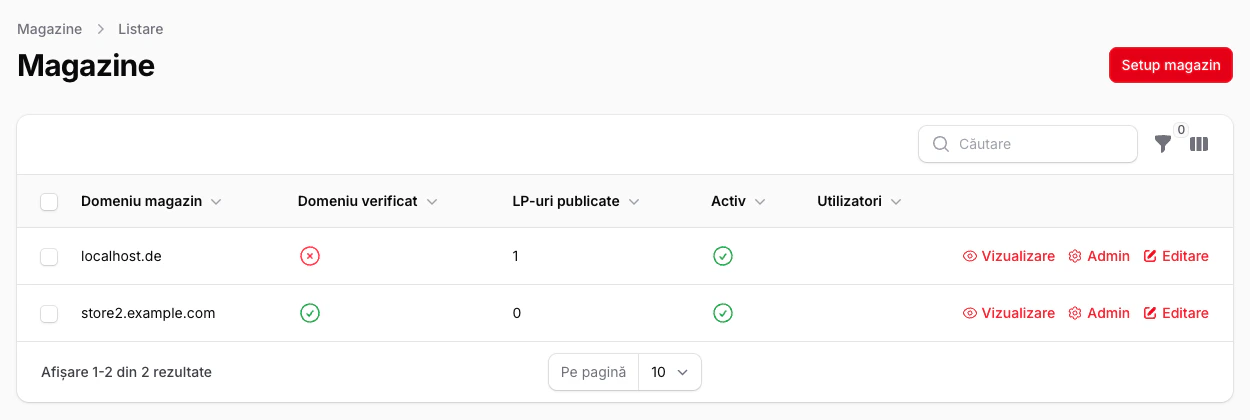
Click pe "Setup Magazin" pentru a adăuga/configura un magazin nou
abc-xyz123ab.svx-cms.eeu-ecom.app unde abc reprezinta combinația de 3 litere aleasă în momentul achiziției unui abonament în CRM, xyz123ab reprezintă identificatorul unic al magazinului iar x din svx-cms reprezintă id-ul serverului pe care se află magazinul.
Acest subdomeniu poate fi folosit pentru a accesa magazinul cât timp domeniul propriu nu este încă propagat sau verificat.
În urma adăugării, pentru a vizualiza magazinul sau pentu a accesa panoul de administrare al magazinului, faceți click pe butoanele View sau Admin de pe linia magazinului pe care doriți să îl accesați.
Conectare domeniu propriu
Pentru fiecare magazin se poate conecta un domeniu propriu (ex: magazinulmeu.ro). Conectarea domeniului presupune configurarea DNS prin Cloudflare și asocierea domeniului cu magazinul din platformă. Procesul general este următorul:- Achiziție domeniu
- Creare cont Cloudflare
- Actualizare nameservers domeniu
- Adăugare DNS Record
- Conectare domeniu în platformă
Achiziție domeniu
Primul pas este achiziționarea unui domeniu de la un furnizor de domenii (registrar). Domeniul va fi folosit pentru magazin și pentru paginile de produs. Exemple de domenii: După achiziția domeniului, acesta trebuie conectat la Cloudflare pentru administrarea DNS-ului. Pași achiziție domeniu prin CyberFolks:- Verifică disponibilitatea domeniului făcând click aici
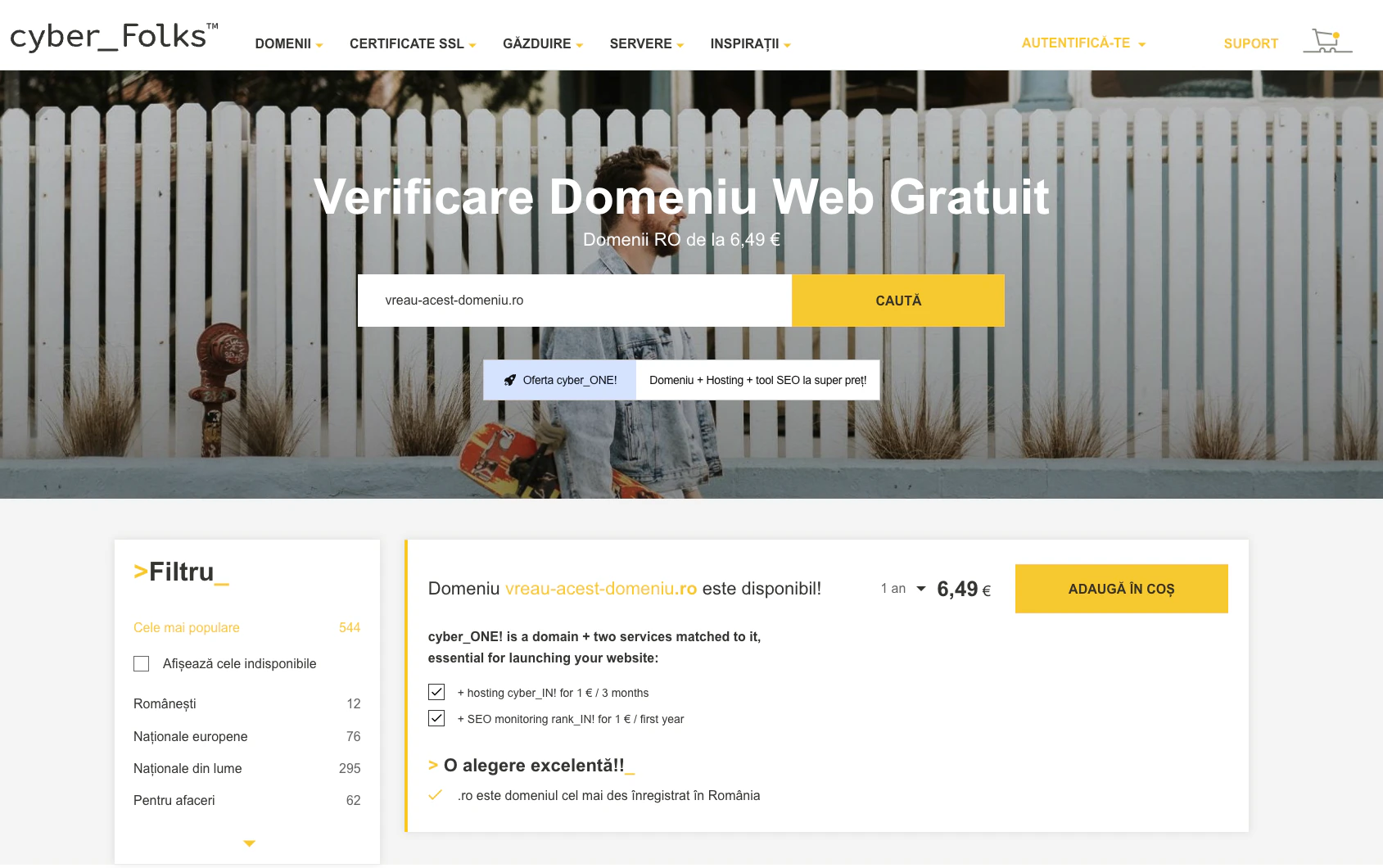
In poza atașată am verificat "vreau-acest-domeniu.ro"
- În cazul în care domeniul dorit este disponibil, adaugă-l în coș și apoi urmează pașii de finalizare a comenzii. (Plată + Creare cont client CyberFolks)
Creare cont Cloudflare
Cloudflare este o platformă care oferă servicii de DNS, securitate, SSL și optimizare a performanței pentru website-uri. Practic, Cloudflare stă între vizitator și serverul pe care este găzduit site-ul și ajută la protejarea și accelerarea site-ului. Cloudflare este folosit în aplicație pentru:- administrarea DNS-urilor domeniilor
- conectarea domeniilor la magazine
- generarea certificatelor SSL (HTTPS)
- protecție împotriva atacurilor
- îmbunătățirea vitezei de încărcare a paginilor
- Accesează site-ul Cloudflare > Login > Sign-up sau apasă click direct aici.
- Creează un cont nou sau autentifică-te cu Gmail / Apple sau GitHub
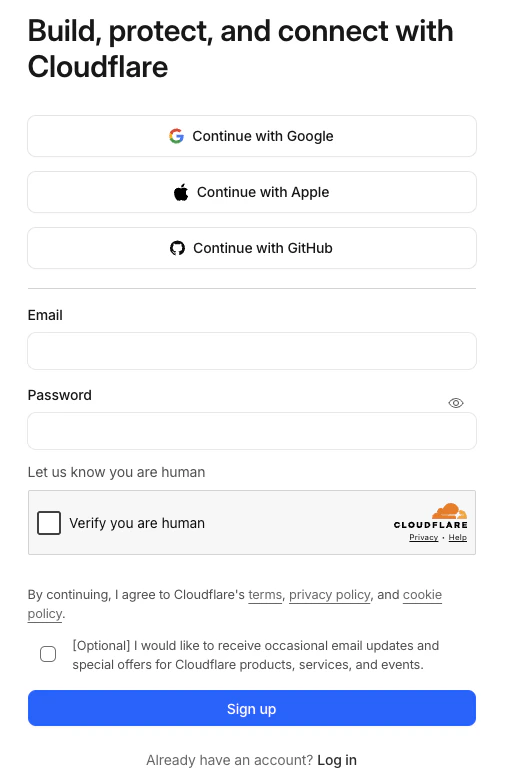
Adăugare domeniu în Cloudflare
După crearea contului de Cloudflare, următorul pas este adăugarea domeniului în Cloudflare pentru administrarea DNS-ului. Pași pentru adăugarea domeniului în Cloudflare:- Se accesează contul de Cloudflare.
- Se trece peste procesul de onboarding unde puteți răspunde cum doriți.
- Din meniul din stanga, click pe Domains > Overview și apoi Onboard Domain
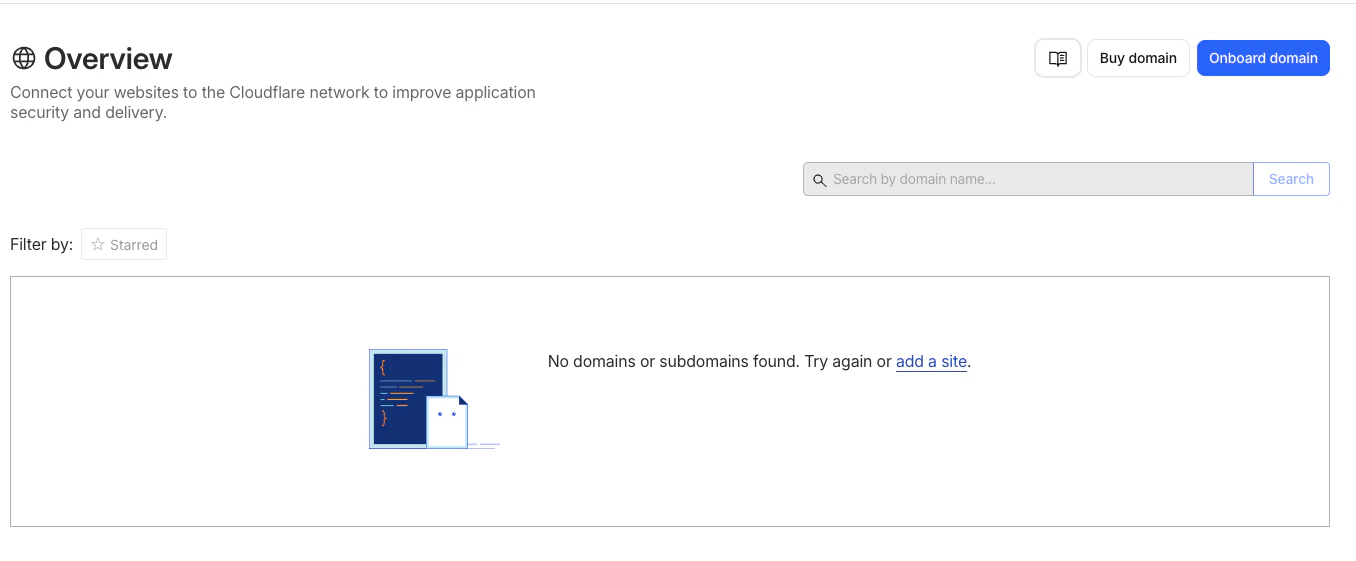
(butonul albastru din dreapta)
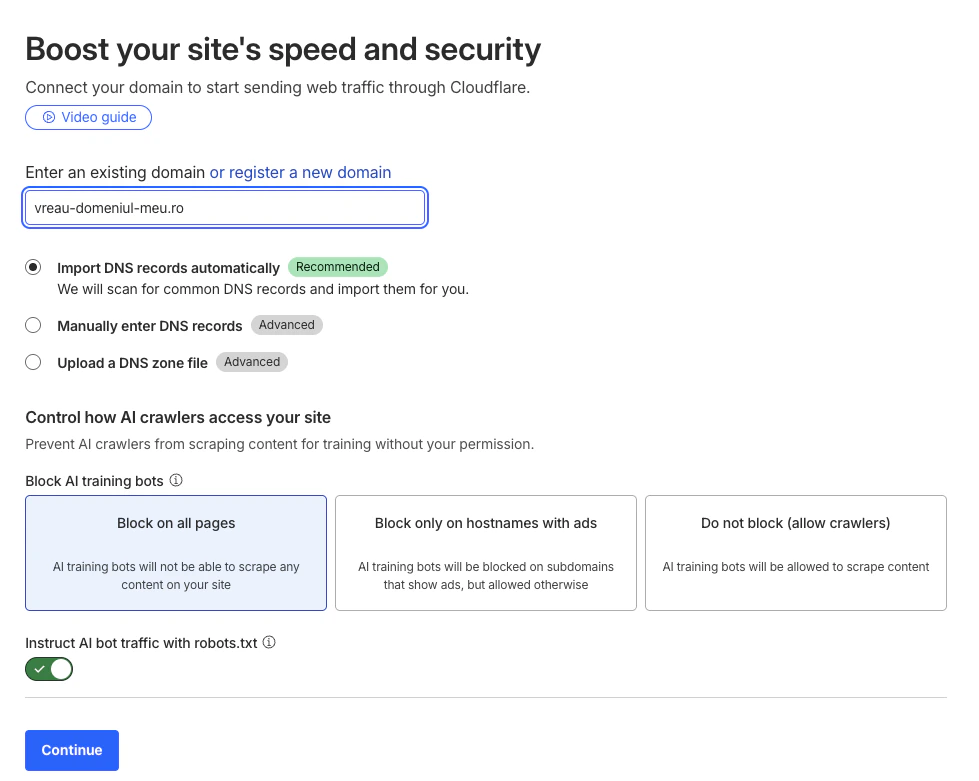
- Se introduce numele domeniului (ex:** vreau-domeniul-meu.ro**) și se configurează opțiunile ca în imaginea de mai jos.
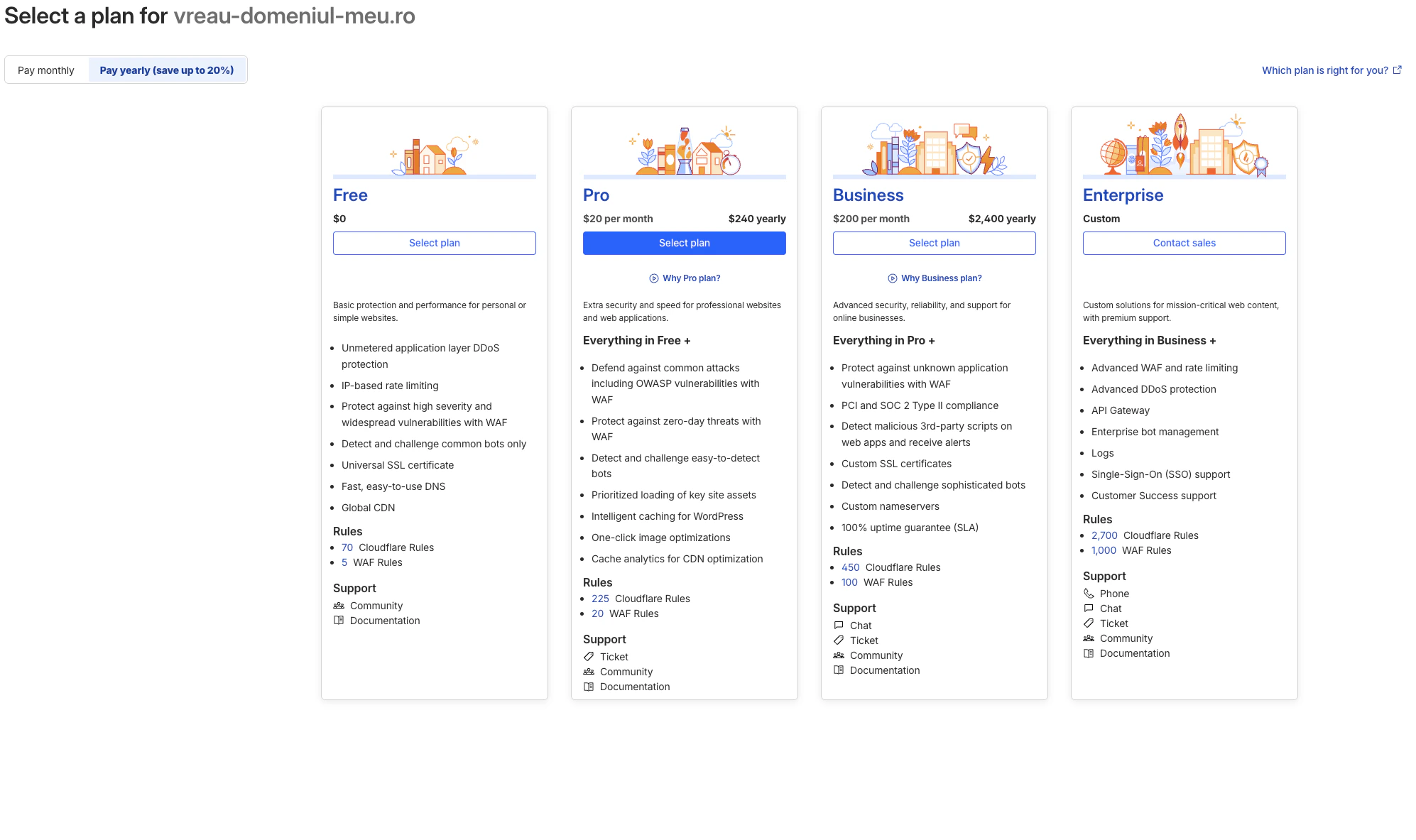
- Se selectează planul Free (este suficient pentru funcționarea magazinului).
- Cloudflare va scana automat DNS-urile existente.
- Se confirmă înregistrările DNS (Continue activation)
- Cloudflare va genera două nameserver-e.
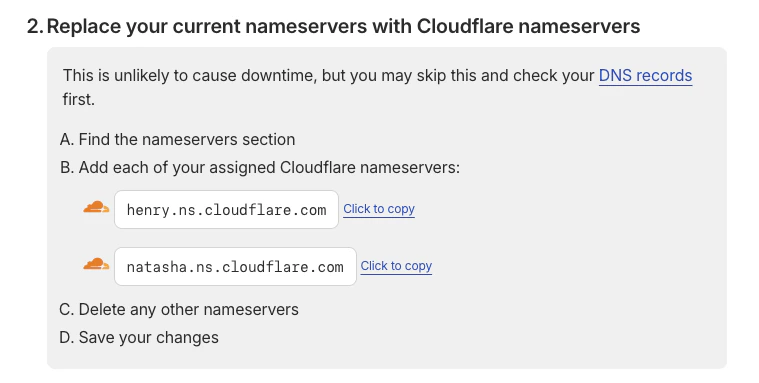
Aceste 2 nameservers vor fi necesare mai târziu
- Aceste nameserver-e trebuie setate la furnizorul domeniului (următoarea secțiune).
Actualizare nameservers la furnizorul de domeniu (CyberFolks)
După adăugarea domeniului în Cloudflare, trebuie actualizate nameserver-ele la furnizorul de domenii, în cazul nostru, CyberFolks. Pași:- Se intră în contul de client folosind acest link
- Se accesează pagina Domenii (click pe cardul de sus)
- Click pe butonul ⚙️ din dreptul domeniului achiziționat
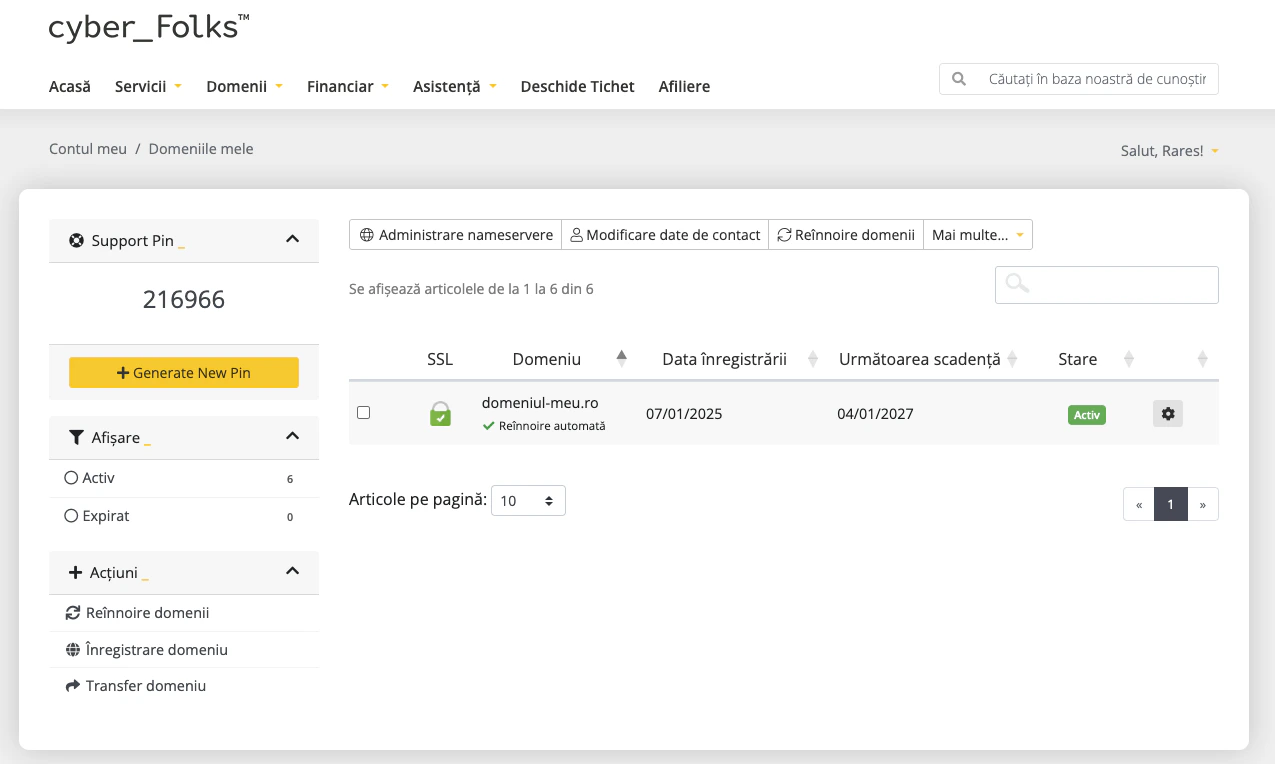
- Navigați în tab-ul “Nameservere” din partea stângă, zona “Configurare” și introduceți cele două nameserver-e primite de la Cloudflare
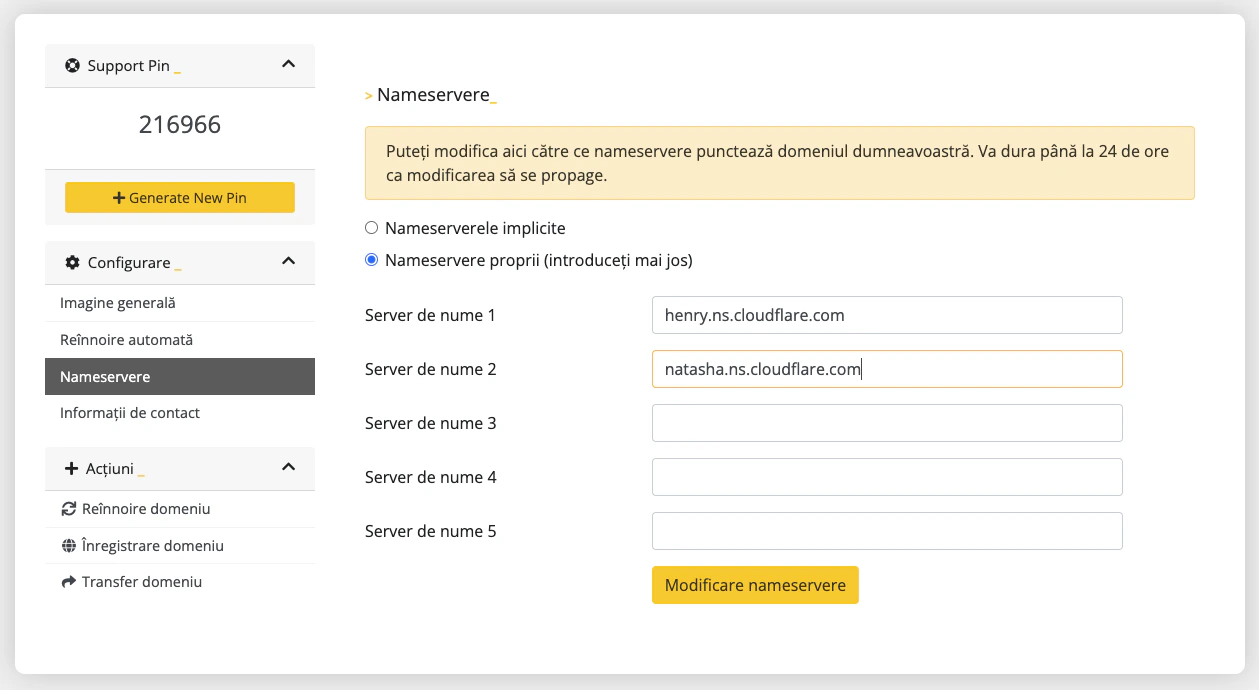
- Salvează modificările (click pe Modificare nameservere)
Adăugare DNS Record
După ce domeniul este activ în Cloudflare (nameserver-ele au fost setate și propagate cu succes), trebuie adăugat un DNS record de tip CNAME care va face legătura între domeniu și aplicație. Exemplu configurare:- Type: CNAME
- Name: domeniul-meu.ro
- Target: domeniu-platforma.com
- Proxy: Enabled (Cloud portocaliu sa fie setat pe ON)
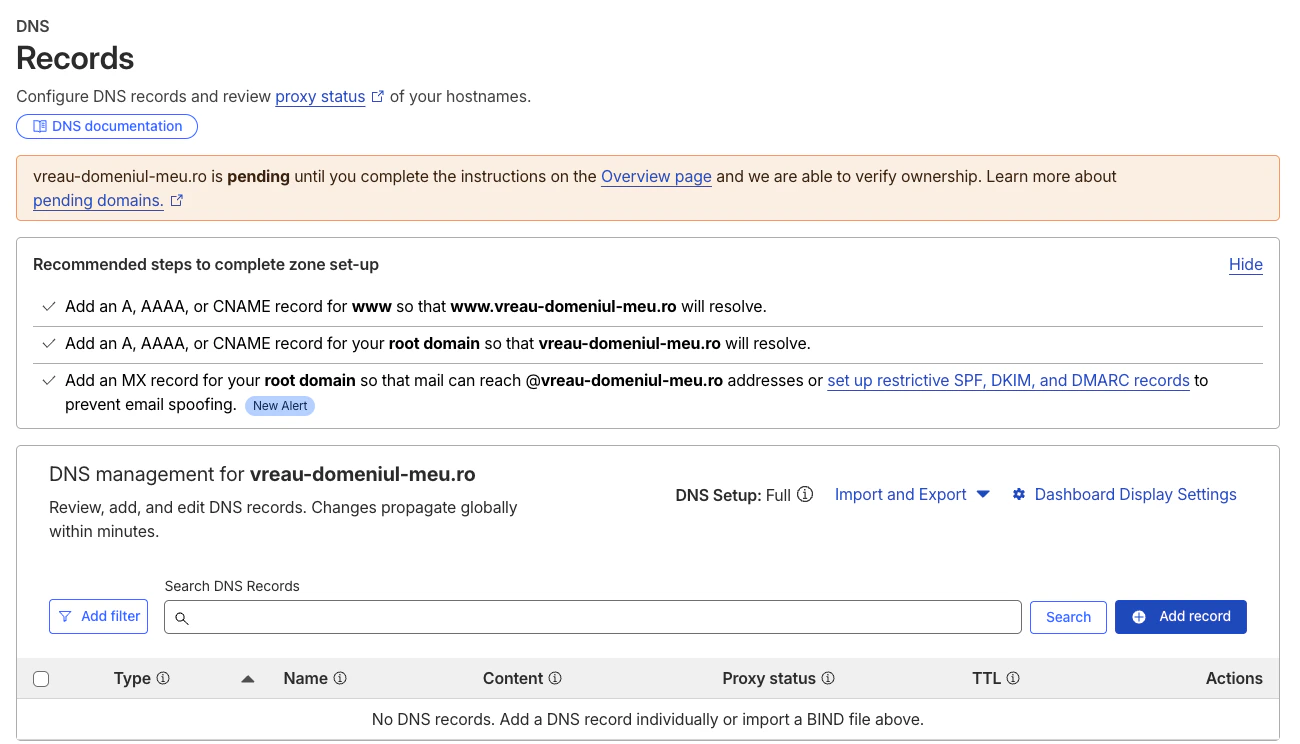
"Add Record" va afișa o linie nouă unde puteți configura tipul de record si valorile sale
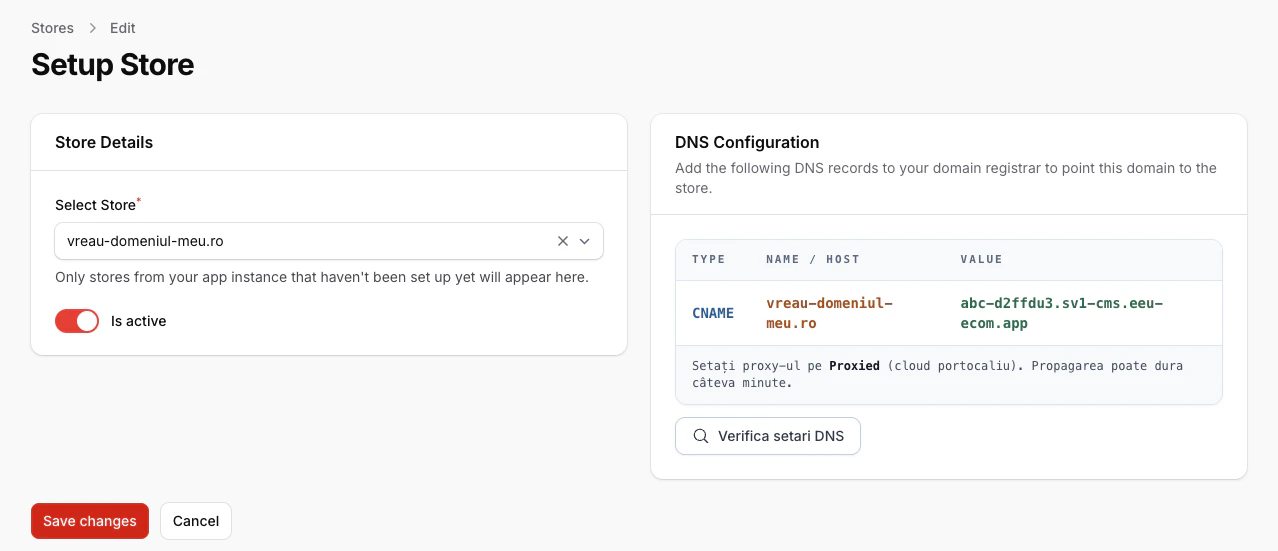
DNS Record-ul pe care trebuie sa îl adăugați apare întotdeauna în cardul "Configurare DNS" atunci când configurați un magazin nou