
Această funcționalitate este disponibilă începând cu planul GOLD PLUS
Tabel conturi publicitare
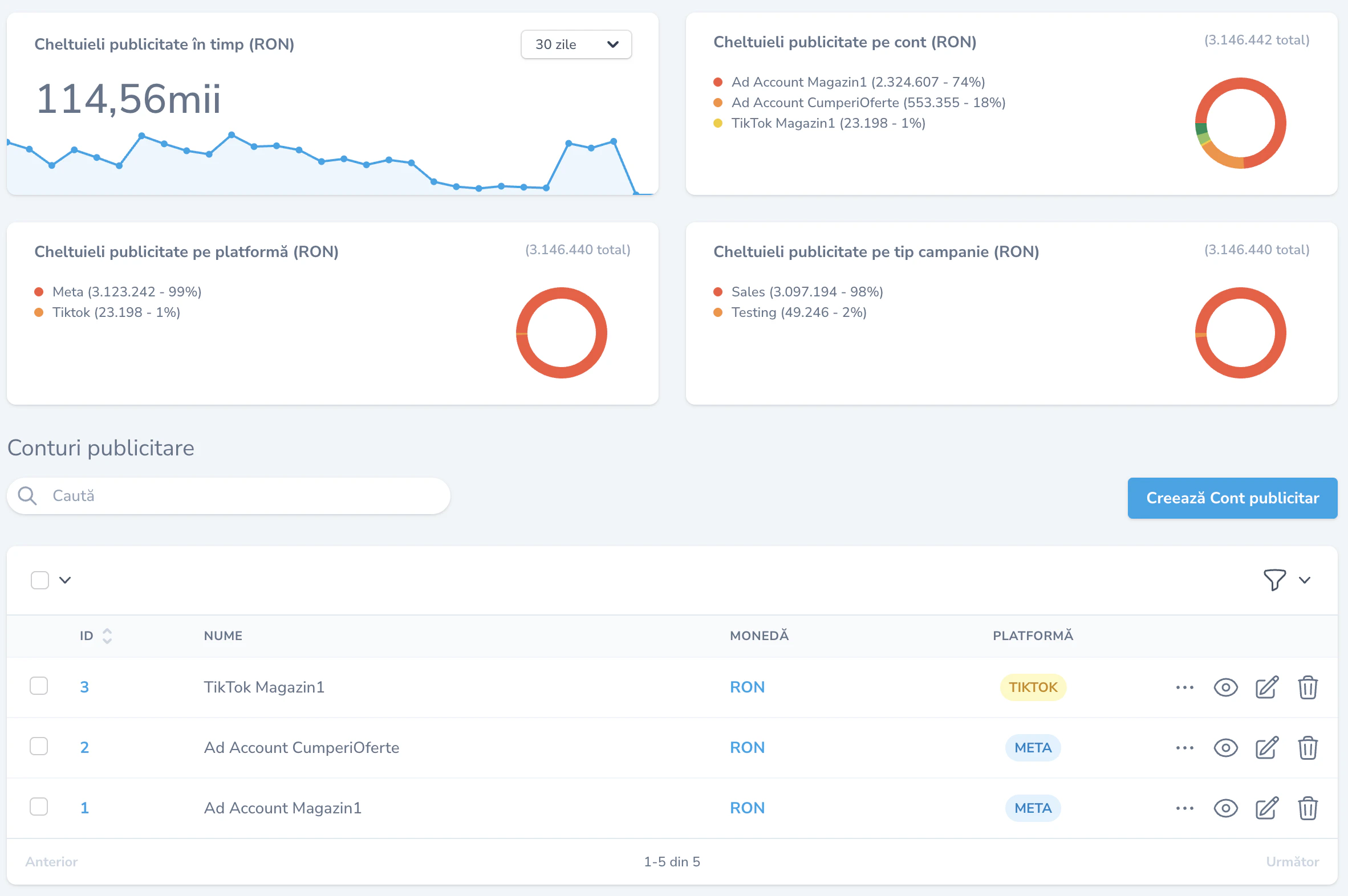
Tabel conturi publicitare
Coloane disponibile
- ID - ID-ul contului publicitar în sistem
- Nume - Numele descriptiv al contului
- Platformă - Platforma publicitară (Meta sau TikTok)
- Acțiuni - Opțiuni pentru gestionarea contului și adăugarea cheltuielilor
Creare cont publicitar
Pentru a adăuga un cont publicitar nou, apasă butonul “Creează Cont de reclame” și completează formularul.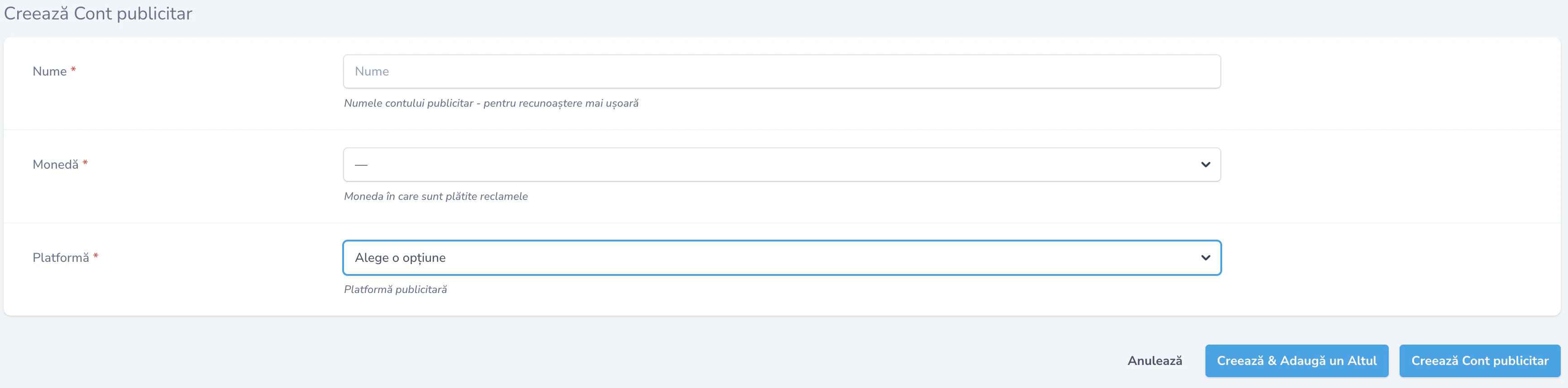
Formular creare cont publicitar
Câmpuri formular
Nume
Introdu un nume descriptiv pentru contul publicitar (ex: “Meta - Cont Principal”, “TikTok - Campanii Produse”).Monedă
Selectează moneda în care sunt înregistrate cheltuielile (ex: RON, EUR, USD).Platformă
Selectează platforma publicitară:- Meta (Facebook/Instagram)
- TikTok
ID-ul contului poate fi găsit în setările contului din Ads Manager (Meta) sau TikTok Ads Manager.
Adăugare cheltuieli
După ce ai adăugat un cont publicitar, poți începe să adăugi cheltuieli pe zile pentru fiecare Landing Page în parte. Aceste cheltuieli vor fi reflectate în calculele din dashboard-urile “Sales & ROAS” și “Cost & Profit”. Există două metode de adăugare a cheltuielilor:Metoda 1: Adăugare manuală
Pentru a adăuga cheltuieli manual:- Apasă pe cele 3 puncte din dreptul contului publicitar
- Selectează opțiunea “Înregistrare cheltuială cont publicitar”
- Completează suma și pagina vizată
Toate cheltuielile adăugate pot fi vizualizate și eventual șterse sau editate din pagina de detalii a contului publicitar respectiv.
Metoda 2: Import CSV (recomandat)
Metoda recomandată de adăugare a cheltuielilor este prin intermediul importului de rapoarte CSV. Aceste rapoarte pot fi generate direct din Ads Manager (Meta) și pot cuprinde una sau mai multe zile de reclame.Cerință importantă: Denumirea campaniilor
Pentru ca importul CSV să funcționeze corect, fiecare campanie trebuie să conțină în numele său (campaign name) ID-ul Landing Page-ului pe care îl targetează sub forma#EEU{ID}.
Exemple:
Generare raport CSV pentru import (Meta)
Urmează acești pași pentru a genera un raport CSV din Meta Ads Manager:Pasul 1: Creează raport nou
Accesează Ads Manager și creează un raport nou: Reports > Create new reportPasul 2: Selectează perioada
Selectează ziua sau perioada dorită (recomandat maxim 31 zile).Pasul 3: Reordonează coloanele
În partea dreaptă se află ecranul “Customize pivot table”:- Click pe cele 3 puncte
- Selectează “Reorder columns”
Pasul 4: Configurează coloanele
Șterge toate coloanele cu excepția:- Campaign Name
- Amount Spent
Aceste două coloane sunt esențiale pentru ca importul să funcționeze corect.
Pasul 5: Adaugă breakdown pe zile
Din ecranul din partea dreaptă, tab-ul “Breakdown”, bifează căsuța “Day”.Pasul 6: Configurează filtrele
Asigură-te că în partea de sus, secțiunea “Filters”, pe lângă filtrul “Has Delivery” ai și filtrul “Impressions > 0”. Dacă nu îl ai, îl poți adăuga manual:impressions > 0
Pasul 7: Exportă raportul
După ce ai obținut raportul dorit:- Apasă butonul “Export” din partea dreaptă-sus a ecranului
- Asigură-te că raportul este exportat în format CSV
- Verifică că opțiunea “Include summary row” este debifată
- Exportă raportul
Pasul 8: Importă în platformă
În platforma EEU-ECOM > Ad Accounts:- Apasă pe cele 3 puncte din dreptul contului publicitar
- Selectează opțiunea “Import înregistrări cheltuieli publicitare”
- Încarcă raportul CSV obținut în pasul anterior
După import, cheltuielile vor fi procesate automat și asociate cu Landing Page-urile corespunzătoare pe baza ID-urilor din denumirea campaniilor.
Ștergere cheltuieli importate greșit
Dacă ai importat cheltuieli greșit sau dorești să ștergi înregistrările existente:- Apasă pe cele 3 puncte din dreptul contului publicitar
- Selectează opțiunea “Șterge înregistrări cheltuieli publicitare”
- Confirmă ștergerea
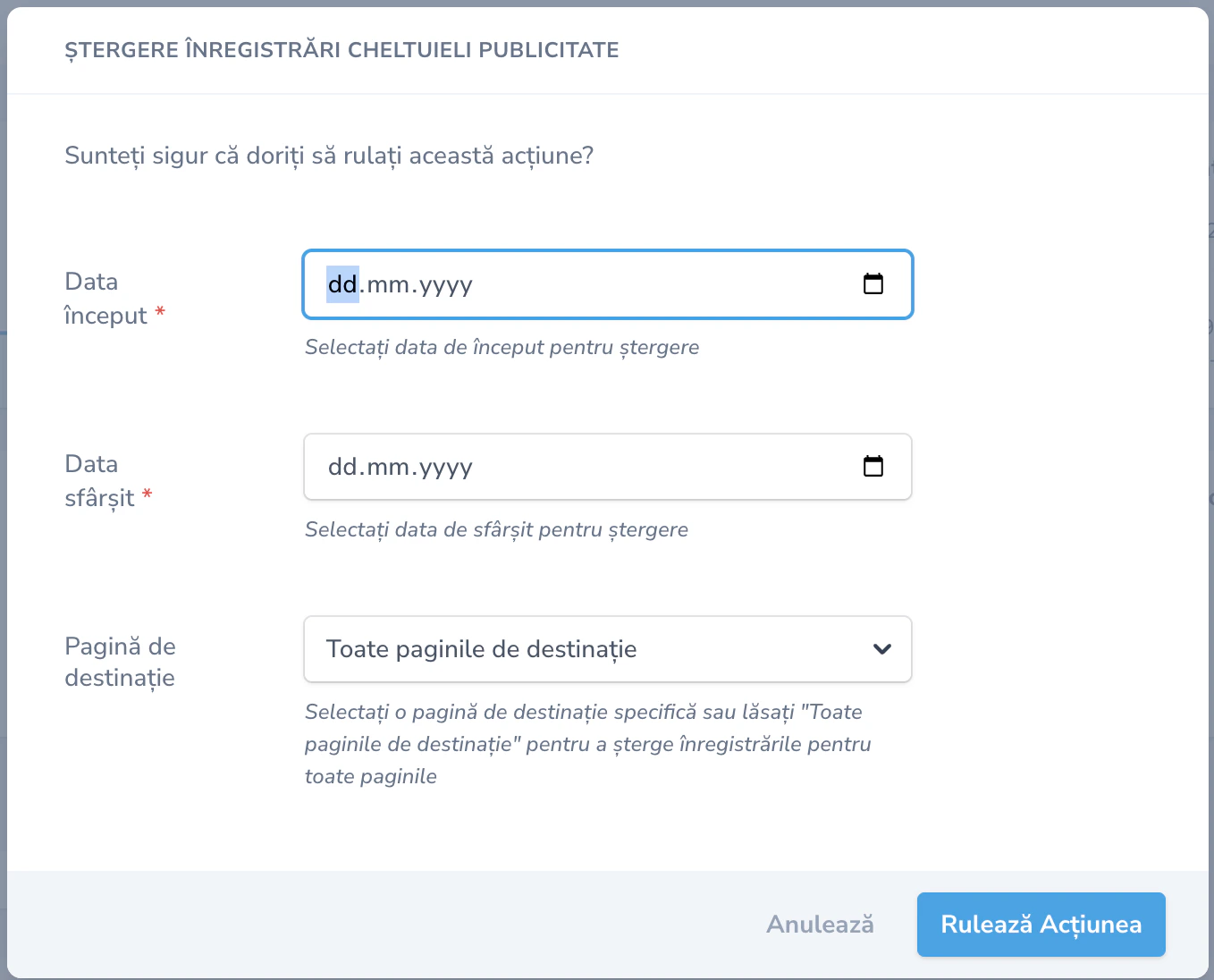
Opțiune ștergere cheltuieli publicitare
Vizualizare și gestionare cheltuieli
Toate cheltuielile importate sau adăugate manual pot fi vizualizate în pagina de detalii a contului publicitar. Din această pagină poți:- Vizualiza toate înregistrările de cheltuieli
- Edita cheltuielile existente
- Șterge înregistrări greșite
- Filtra cheltuielile pe Landing Page sau perioadă
Raportare și analiză
Cheltuielile adăugate în conturile publicitare sunt folosite automat pentru a calcula tabelele de vânzări și profitabilitate din dashboard-uri:Dashboard Sales & ROAS
În baza datelor din conturile publicitare, se calculează automat:- ROAS (Return on Ad Spend) pentru fiecare Landing Page
- Performanța campaniilor înainte de returnări
- Comparația dintre cheltuielile publicitare și vânzările generate
- Tabelele detaliate cu metrici de performanță
Dashboard Cost & Profit
În baza datelor din conturile publicitare, se calculează automat:- Profitul real după deducerea cheltuielilor publicitare
- Returnările și costurile de achiziție
- Tabelele complete de profitabilitate
- Analiza cost-beneficiu pentru fiecare Landing Page
Bune practici
Denumirea campaniilor
- Folosește întotdeauna formatul
#EEU{ID}în denumirea campaniilor - Verifică ID-ul Landing Page-ului înainte de a lansa campania
- Păstrează un format consistent pentru toate campaniile
Import CSV
- Importă cheltuielile regulat (zilnic sau săptămânal)
- Nu depăși 31 zile per import
- Verifică că raportul conține doar coloanele necesare
- Asigură-te că filtrele sunt configurate corect
Gestionare conturi
- Adaugă nume descriptive pentru fiecare cont publicitar
- Organizează conturile pe platforme și scopuri
- Verifică periodic că toate cheltuielile sunt importate corect
Monitorizare
- Verifică dashboard-urile Sales & ROAS și Cost & Profit regulat
- Compară datele din platformă cu cele din Ads Manager
- Investighează discrepanțele imediat