
Tabel pagini de destinație
Tabelul afișează toate paginile de destinație configurate cu următoarele informații: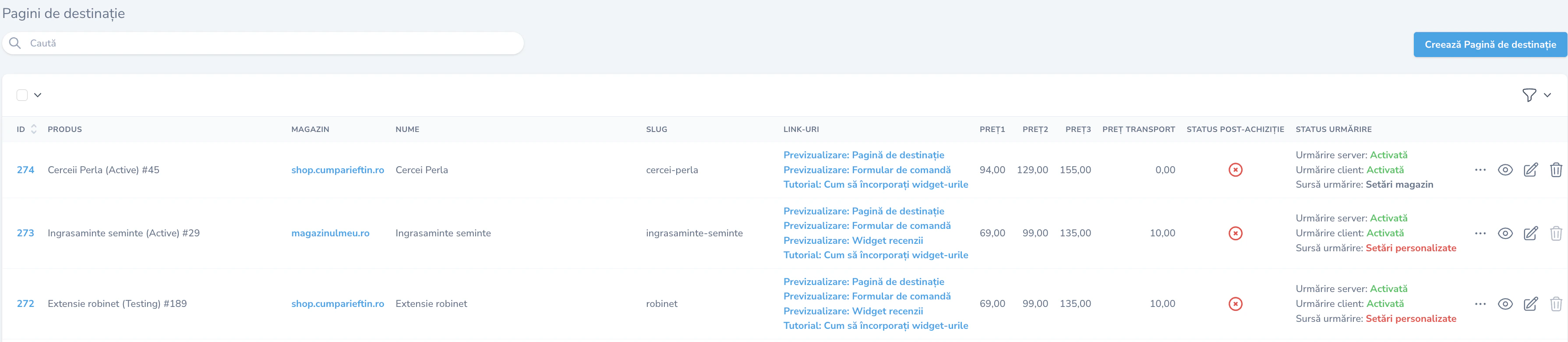
Tabel pagini de destinație
Coloane disponibile
- ID - ID-ul paginii de destinație în sistem
- Produs - Produsul asociat acestei pagini
- Magazin - Magazinul căruia îi aparține pagina
- Nume - Numele descriptiv al paginii
- Slug - URL-ul paginii (ex: produs-demo)
- Link-uri - Link-urile pentru previzualizare formular și widget recenzii + tutoriale pentru utilizare
- Preț 1, Preț 2, Preț 3 - Prețurile pentru cele 3 oferte
- Preț transport - Costul transportului
- Status post achizitie - Dacă pagina are activate ofertele post achizitie
- Status urmărire - Configurarea tracking-ului (Sursă urmărire și Status)
Sursă urmărire
Coloana Sursă urmărire indică de unde provin setările de tracking:- Setări magazin - Se folosesc setările implicite de la nivel de magazin
- Setări personalizate - Pagina folosește setări proprii de tracking, diferite de cele ale magazinului
Dacă tracking-ul a fost setat la nivel de magazin, nu este necesar să fie setat și la nivel de landing page. Setările se vor prelua automat de la magazin. Setările personalizate sunt necesare doar când dorești ca acea pagină să aibă un alt pixel sau token API conversii diferit față de celelalte pagini din magazin.
Acțiuni disponibile
Pentru fiecare pagină de destinație din tabel, sunt disponibile următoarele acțiuni:- Vizualizare detalii (iconița ochi) - Accesează pagina de detalii pentru a gestiona recenzii și oferte pre/post-achiziție
- Editare - Modifică setările paginii de destinație
- Ștergere - Șterge pagina de destinație
Creare pagină de destinație
Informații de bază
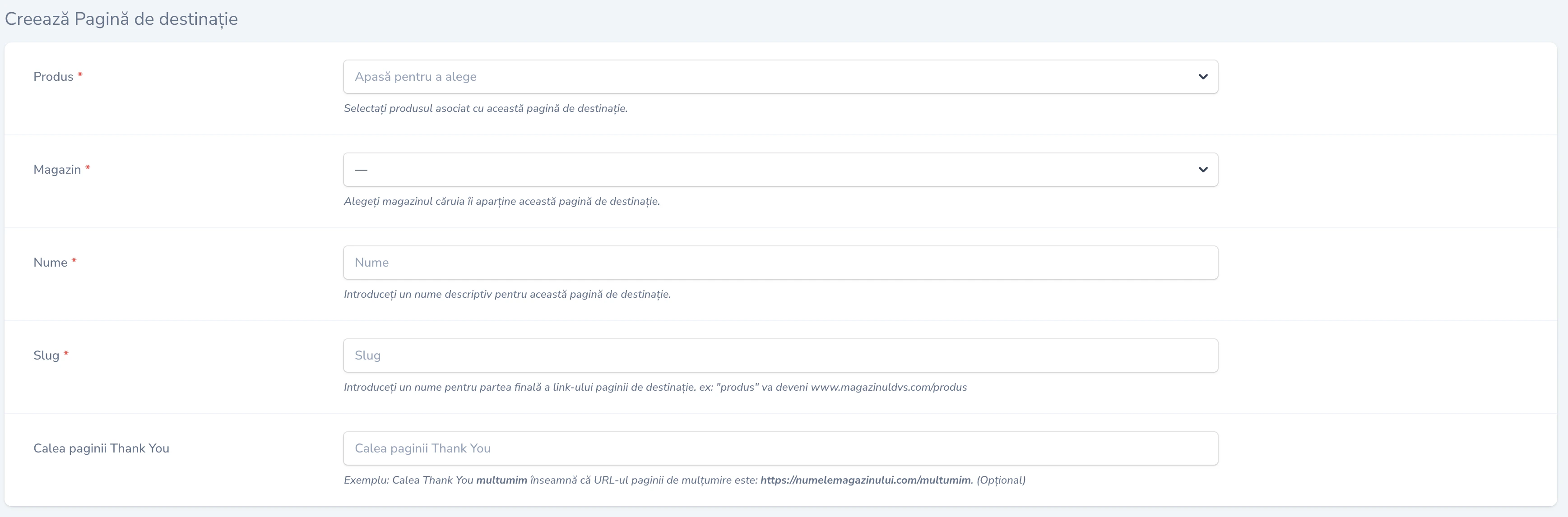
Formular creare pagină - Informații de bază
Produs
Selectează produsul asociat cu această pagină de destinație.Magazin
Alege magazinul responsabil căruia îi aparține această pagină de destinație.Nume
Introdu un nume descriptiv pentru această pagină de destinație.Slug
Introdu un nume pentru calea finală a slide-ului paginii de destinație (ex: “produs” va deveni magazinulmeu.com/produs).Calea paginii Thank You
Exemplu: Calea Thank You/multumim-frumos va direcționa clientul pe pagina magazinulmeu.ro/multumim-frumos după plasarea comenzii.
⚠️ Pentru utilizatorii CMS: Calea Thank You este /thank-you. Momentan această pagină nu poate fi customizată dar acest lucru va fi implementat în curând. În cazul paginilor cu oferte post-achiziție, widget-ul este afișat automat pe această pagină.
Pagina Thank You este pagina pe care clientul o vede după ce a plasat comanda cu succes. Aici poți afișa mesaje de confirmare, oferte suplimentare sau instrucțiuni pentru client.
Setări ofertă
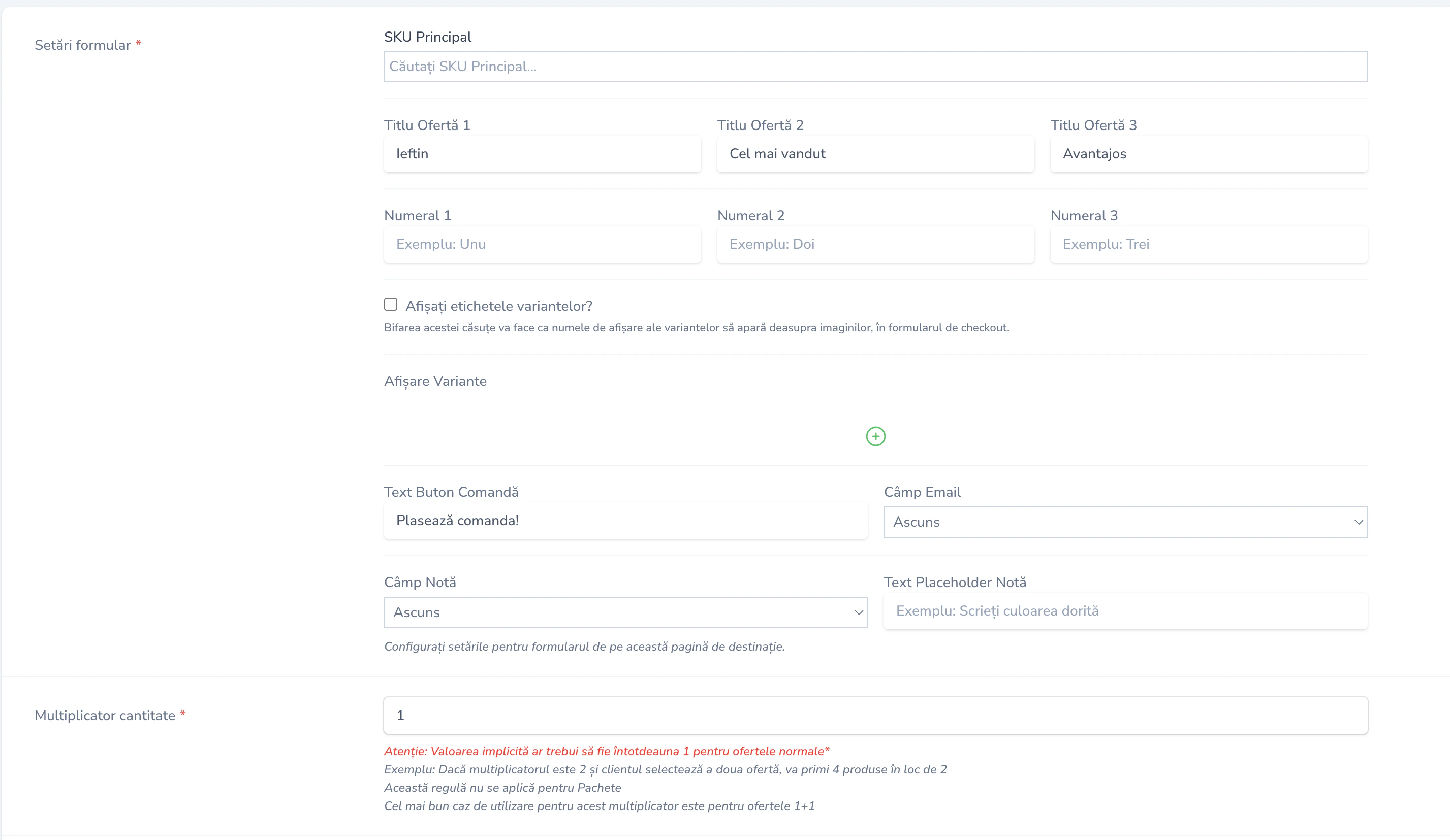
Formular creare pagină - Setări ofertă
Setări formular
SKU principal
Selectează SKU-ul principal al produsului care va fi afișat în formularul de comandă. În cazul în care produsul are mai multe variante, acesta va fi varianta implicită afișată în formular.Titlu Oferta 1, 2, 3
Definește titlurile pentru cele 3 oferte disponibile (ex: “Cumpără 1”, “Cumpără 2”, “Cumpără 3”).Numerale 1, 2, 3
Setează numerale descriptive pentru fiecare ofertă (ex: “Un creion”, “Două creioane”, “Trei creioane”).Afișați etichetele variantelor
Bifarea acestei căsuțe va face ca numele de afișare ale variantelor să apară deasupra imaginilor, în formularul de checkout.Afișați Variante
Selectează ce variante să fie afișate în formular.Această opțiune este utilă pentru produsele cu mai multe variante, permițând afișarea tutoror variațiilor de produs și/sau a unor pachete.
Text formular
Text Buton Comandă
Personalizează textul butonului de comandă (ex: “Plasează comanda”, “Comandă acum”).Câmp Email
Bifează acest câmp dacă dorești să colectezi adrese de email în formularul de comandă.Câmp Notă
Bifează acest câmp dacă dorești să permiti clienților să adauge note la comanda lor.Text Placeholder Notă
Setează textul placeholder pentru câmpul de notă (ex: “Scrie o notă (opțional)”).Multiplicator cantitate
Valoarea implicită este 1. Dacă dorești să afișezi oferte în care cantitatea este multiplicată, poți seta această valoare. Exemplu: Setând valoarea la 2, clienții vor primi 2 / 4 / 6 unități în loc de 1 / 2 / 3.Prețuri
Preț 1, Preț 2, Preț 3
Setează prețurile pentru cele 3 oferte disponibile.Preț transport
Setează prețul pentru transportul produsului (poate fi 0 pentru transport gratuit).Status post achiziție
Selectează dacă dorești ca ofertele post-achiziție să fie afișate pe pagina de mulțumire.Ofertele pre-achiziție și post-achiziție sunt disponibile începând cu planul Gold.
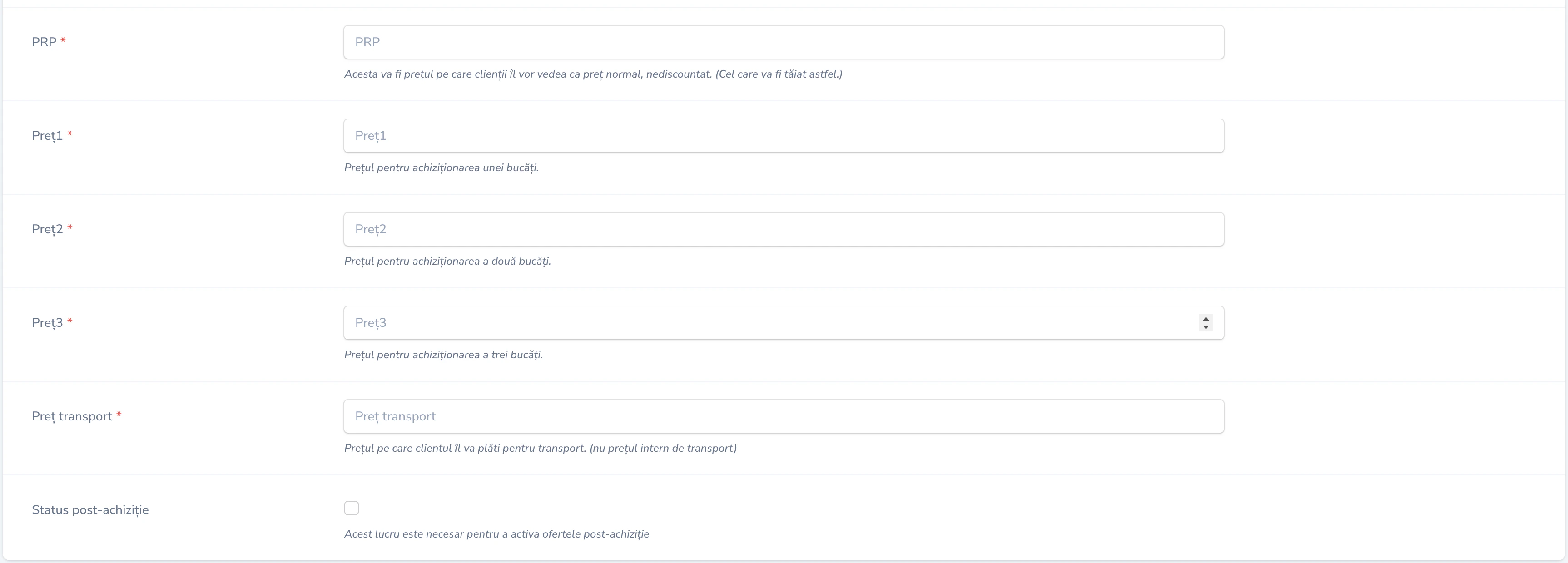
Formular creare pagină - Prețuri și personalizare
Personalizare
Număr recenzii
Selectează numărul de recenzii care să fie afișate în widget-ul pentru recenzii.Schemă de culori
Personalizează culorile formularului de comandă:- Culoarea primară - Culoarea principală a formularului
- Culoarea accent - Culoarea pentru butoane și elemente interactive
- Culoarea fundal - Culoarea de fundal a formularului
Urmărire conversii
Configurează urmărirea conversiilor pentru această pagină de destinație.ID Facebook Pixel
Introdu ID-ul Facebook Pixel pentru urmărire (opțional - se va folosi cel de la magazin dacă nu este completat).Token API conversii
Introdu token-ul API pentru conversii Facebook (opțional - se va folosi cel de la magazin dacă nu este completat).ID TikTok Pixel
Introdu ID-ul TikTok Pixel pentru urmărire (opțional - se va folosi cel de la magazin dacă nu este completat).Urmărire client-side activată (Facebook & TikTok Pixel)
Bifează această opțiune pentru a instala automat codul Facebook și TikTok Pixel pe această pagină.Urmărire server-side activată (API conversii)
Bifează această opțiune pentru a activa urmărirea server-side prin API-ul de conversii.Nume eveniment conversie (opțional)
Setează un nume personalizat pentru evenimentul de conversie.Setări implicite: Dacă nu completezi câmpurile de tracking, pagina va folosi automat setările configurate la nivel de magazin. Completează aceste câmpuri doar dacă dorești să folosești pixeli sau token-uri diferite pentru această pagină specifică.
Gestionare recenzii și oferte
Pentru a accesa funcționalitățile de recenzii și oferte pre/post-achiziție, apasă pe iconița ochi (Vizualizare detalii) din tabelul de pagini de destinație pentru landing page-ul dorit.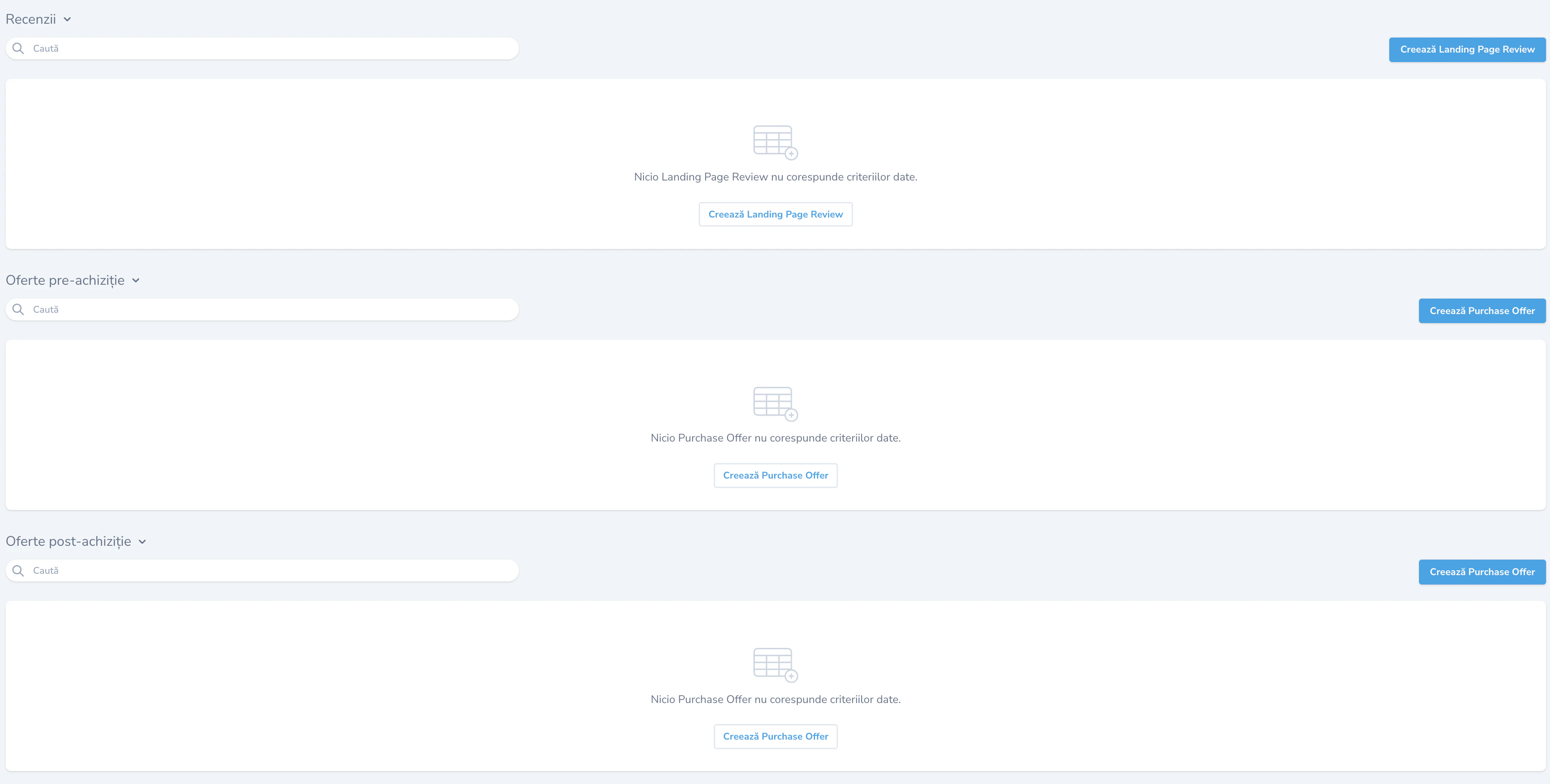
Pagina de detalii - Recenzii și oferte
- Recenzii - Gestionarea recenziilor afișate pe pagina de destinație
- Oferte pre-achiziție - Configurarea ofertelor upsell din formular
- Oferte post-achiziție - Configurarea ofertelor upsell de pe pagina de mulțumire
Recenzii
Funcționalitatea de recenzii este disponibilă începând cu planul Silver.
Adăugare recenzie
Pentru a adăuga o recenzie nouă, apasă butonul “Creează Landing Page Review” și completează formularul: Câmpuri formular:- Name - Numele autorului recenziei
- Author - Autorul recenziei (poate fi același cu Name sau diferit)
- Comment - Textul recenziei (comentariul clientului)
- Timestamp - Folosește 1z / 3sapt. / 1lun. pentru a face recenziile mai credibile și asemănătoare ca cele reale de pe Facebook
- Likes - Numărul de like-uri pentru recenzie
- Heart reacts - Numărul de reacții cu inimă
- Care reacts - Numărul de reacții de îngrijorare
- Replied count - Numărul de răspunsuri la recenzie
- Comment photo - Fotografie atașată recenziei (opțional)
- Landing Page - Pagina de destinație la care se atașează recenzia
Previzualizare recenzii
După ce ai adăugat recenzii, le poți previzualiza accesând link-ul din coloana “Link-uri utile” din tabelul de pagini de destinație.Numărul de recenzii afișate în widget se configurează din secțiunea Personalizare → Număr recenzii la crearea/editarea paginii de destinație.
Oferte pre-achiziție
Ofertele pre-achiziție și post-achiziție sunt disponibile începând cu planul Gold.
Adăugare ofertă pre-achiziție
Pentru a adăuga o ofertă pre-achiziție, apasă butonul “Creează Purchase Offer” din secțiunea “Oferte pre-achiziție” și completează formularul: Câmpuri formular:- Landing Page - Pagina de destinație la care se atașează oferta (pre-completat)
- Type - Tipul ofertei: Pre-achiziție sau Post-achiziție
- Vendable - Produsul ofertat: Variantă produs sau Bundle (pachet)
- Variantă/Bundle - Selectează varianta de produs sau bundle-ul specific
- Title - Titlul ofertei (ex: “Adaugă un creion extra!”)
- Description - Descrierea ofertei (detalii despre produs sau beneficii)
- Quantity - Cantitatea oferită
- SRP - Prețul recomandat de vânzare (cel tăiat)
- Price - Prețul ofertei
- Active - Bifează pentru a activa oferta
- Media - Imagine pentru ofertă
- Display Order - Ordinea de afișare (pentru multiple oferte). Ofertele cu Display Order mai mic sunt afișate mai sus.
Oferte post-achiziție
Ofertele post-achiziție sunt upsell-uri afișate pe pagina de mulțumire, după ce clientul a plasat comanda inițială.Adăugare ofertă post-achiziție
Pentru a adăuga o ofertă post-achiziție, apasă butonul “Creează Purchase Offer” din secțiunea “Oferte post-achiziție” și completează formularul cu aceleași câmpuri ca la ofertele pre-achiziție, dar selectând Type: Post-achiziție. Diferențe față de ofertele pre-achiziție:- Ofertele post-achiziție apar pe pagina de mulțumire, după plasarea comenzii
- Clientul trebuie să confirme adăugarea produselor post-achiziție
- Comenzile cu produse post-achiziție neconfirmate rămân în status New până la confirmare
Pentru a activa afișarea ofertelor post-achiziție pe pagina de mulțumire, asigură-te că ai setat Status post achiziție la crearea/editarea paginii de destinație.
Gestionare oferte post-achiziție în comenzi
Ofertele post-achiziție pot avea următoarele statusuri în comenzi:- None - Nu există produse post-achiziție în comandă
- Confirmed - Clientul a confirmat produsele post-achiziție
- Unconfirmed - Clientul nu a confirmat produsele post-achiziție
Bune practici pentru recenzii și oferte
Recenzii
- Adaugă recenzii autentice și variate
- Folosește fotografii reale când este posibil
- Variază timestamp-urile pentru a părea natural
- Menține un ton pozitiv dar realist
- Actualizează recenziile periodic
Oferte pre-achiziție
- Oferă produse complementare relevante
- Folosește prețuri atractive (reduceri clare)
- Limitează numărul de oferte (1-3 maxim)
- Testează diferite variante cu Split testing
- Asigură-te că imaginile sunt de calitate
Oferte post-achiziție
- Oferă produse care completează comanda inițială
- Folosește descrieri clare și beneficii evidente
- Setează prețuri competitive
- Monitorizează rata de confirmare
- Contactează clienții cu oferte neconfirmate
Bune practici
Denumire și organizare
- Folosește nume descriptive pentru pagini care includ produsul și campania
- Păstrează slug-urile scurte și relevante
- Organizează paginile pe magazine pentru o gestionare mai ușoară
Configurare oferte
- Testează diferite combinații de prețuri pentru cele 3 oferte
- Asigură-te că oferta 2 sau 3 este cea mai atractivă (de obicei cea mai populară)
- Setează prețul de transport corect pentru a evita confuziile
Personalizare vizuală
- Aliniază culorile cu identitatea brandului tău
- Testează schema de culori pe diferite dispozitive
- Asigură-te că textul este lizibil pe toate fundalurile
Urmărire conversii
- Folosește setările de la magazin pentru consistență
- Creează setări personalizate doar pentru campanii speciale
- Verifică că pixelii funcționează corect înainte de a lansa campanii
- Monitorizează calitatea datelor în platformele de advertising
Optimizare conversii
- Testează diferite texte pentru butonul de comandă
- Experimentează cu afișarea/ascunderea câmpului de email
- Oferă variante upsell/cross-sell relevante
- Creează pagini Thank You personalizate pentru fiecare campanie