
Poți avea mai multe magazine în cadrul aceluiași cont, fiecare cu propriile setări și configurări independente.
Tabel magazine
Tabelul afișează toate magazinele configurate cu următoarele informații: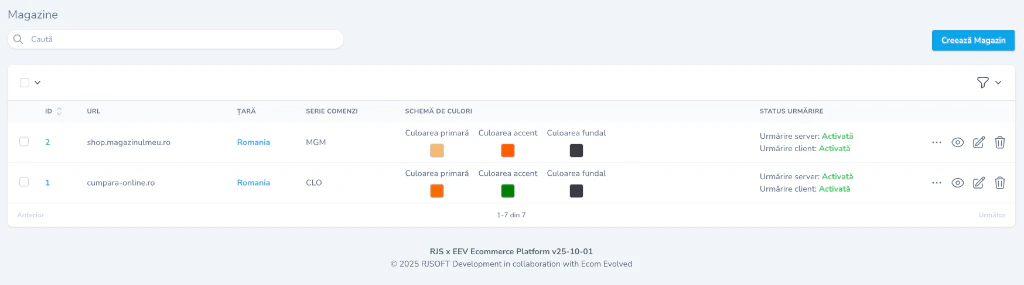
Exemplu tabel magazine
Coloane disponibile
- ID - ID-ul magazinului în sistem
- URL - Adresa magazinului online (ex: shop.magazinulmeu.ro)
- Țară - Țara în care operează magazinul
- Serie comenzi - Prefixul comenzilor pentru acest magazin
- Schemă de culori - Culorile personalizate pentru formularul de comandă (primară, accent, fundal)
- Status urmărire - Configurarea tracking-ului pentru platformele de advertising (Server/Client)
Configurare magazin
Informații de bază
URL
Introduci URL-ul unic pentru acest magazin (ex: siteuldumeanovastra.com).Țară
Selectează țara în care va opera acest magazin. Această setare influențează validările și formatările specifice țării respective.Customizează
Serie comenzi
Specifică seria de comenzi pentru acest magazin (ex: MGM, CLO, ECM). Această serie va fi utilizată în numerotarea comenzilor. Format comenzi:{serie}-COD-{id}
Exemple:
- Magazin cu seria MGM → Comanda cu ID 144 va fi:
MGM-COD-144 - Magazin cu seria CLO → Comanda cu ID 89 va fi:
CLO-COD-89
Seria de comenzi te ajută să identifici rapid din ce magazin provine o comandă, mai ales când gestionezi mai multe magazine simultan.
Schemă de culori
Personalizează culorile formularului de comandă pentru a se potrivi cu identitatea vizuală a magazinului tău. Poți configura 3 culori:- Culoarea primară - Culoarea principală a formularului
- Culoarea accent - Culoarea pentru butoane și elemente interactive
- Culoarea fundal - Culoarea de fundal a formularului
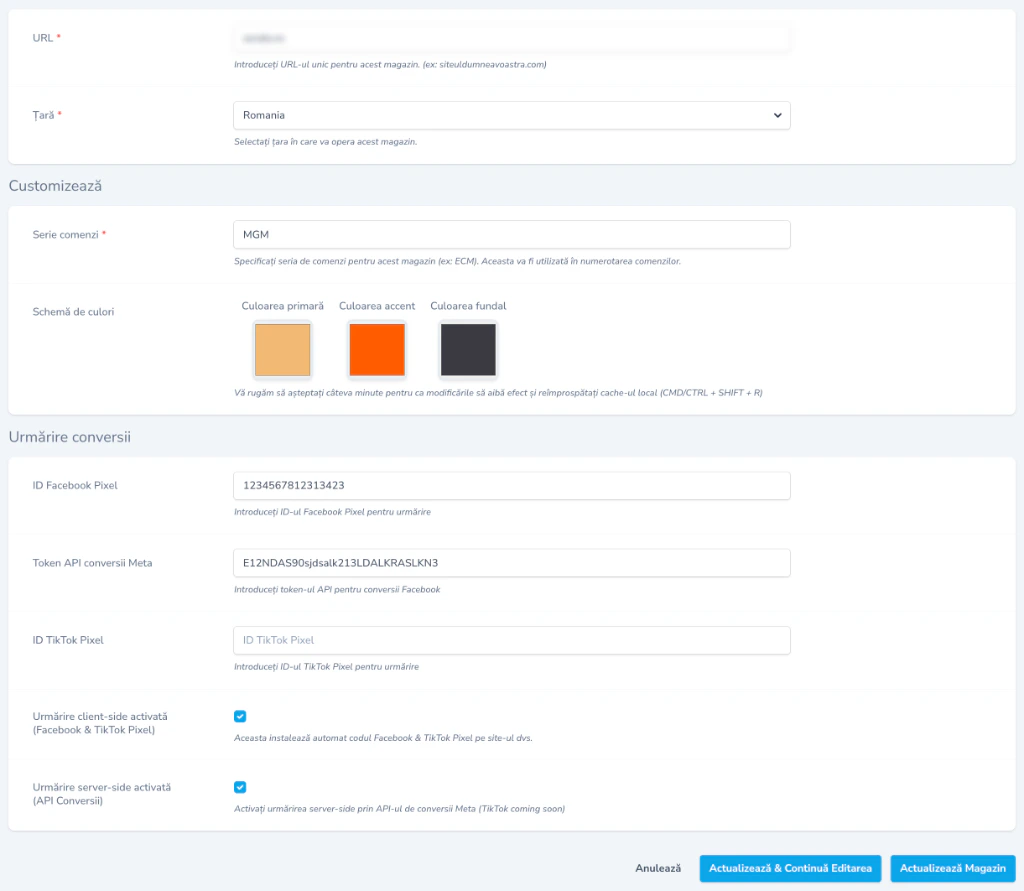
Formular configurare magazin
Urmărire conversii
Configurează urmărirea conversiilor pentru platformele de advertising. Există două tipuri de urmărire disponibile:Urmărire client-side (Pixel)
Urmărirea client-side se face prin intermediul unui pixel instalat pe site-ul tău. Pixelul este un fragment de cod JavaScript care trimite date către platformele de advertising direct din browser-ul clientului.ID Facebook Pixel
Introdu ID-ul Facebook Pixel pentru urmărire.ID TikTok Pixel
Introdu ID-ul TikTok Pixel pentru urmărire.Urmărire client-side activată
Bifează această opțiune pentru a instala automat codul Facebook și TikTok Pixel pe site-ul dvs.În momentul în care bifezi opțiunea Urmărire client-side activată, sistemul va instala automat pixelii pe site, fără să fie nevoie de intervenție tehnică suplimentară sau adăugarea manuală a codurilor.
Urmărire server-side (API Conversii)
Urmărirea server-side se face prin API, iar în acest caz aplicația va transmite din “spate” datele către platforme. Acest tip de urmărire oferă mai multă acuratețe și fiabilitate.Token API conversii Meta
Introdu token-ul API pentru conversii Facebook.Momentan urmărirea server-side este disponibilă doar pentru platforma Meta (Facebook).
Urmărire server-side activată
Bifează această opțiune pentru a activa urmărirea server-side prin API-ul de conversii Meta.TikTok urmărire server-side va fi disponibilă în curând.
Client-side vs Server-side
Urmărire doar prin Pixel (Client-side)
Avantaje:- Configurare simplă și rapidă
- Nu necesită token-uri API
- Funcționează imediat după instalare
- Poate fi blocată de ad-blockers
- Dependentă de browser-ul clientului
- Mai puțin precisă în anumite cazuri
Urmărire prin Conversion API (Server-side)
Avantaje:- Nu poate fi blocată de ad-blockers
- Mai multă acuratețe în raportarea conversiilor
- Platformele primesc mai multe informații despre client
- Mai fiabilă pentru optimizarea campaniilor
- Necesită configurare suplimentară (token API)
- Disponibilă doar pentru Meta momentan
Configurare optimă
Pentru cele mai bune rezultate, recomandăm următoarea configurare:Setup minim (suficient pentru majoritatea cazurilor)
- Configurează ID Facebook Pixel
- Configurează ID TikTok Pixel
- Activează Urmărire client-side
Setup avansat (recomandat pentru performanță maximă)
- Configurează ID Facebook Pixel
- Configurează Token API conversii Meta
- Activează Urmărire client-side
- Activează Urmărire server-side
- Configurează ID TikTok Pixel
Bune practici
Organizare magazine
- Folosește serii de comenzi sugestive și ușor de reținut (ex: MGM pentru “Magazinul Meu”)
- Păstrează o convenție consistentă pentru denumirea seriilor
- Documentează ce serie aparține fiecărui magazin
Personalizare vizuală
- Alege culori care se potrivesc cu brandul tău
- Testează schema de culori pe diferite dispozitive
- Asigură-te că textul este lizibil pe fundalul ales
Urmărire conversii
- Verifică că pixelii funcționează corect folosind extensiile de browser (Facebook Pixel Helper, TikTok Pixel Helper)
- Testează conversiile înainte de a lansa campanii
- Monitorizează calitatea datelor în platformele de advertising
- Activează urmărirea server-side pentru Meta dacă vrei acuratețe maximă
Pentru a obține token-ul API de conversii Meta, accesează Business Manager → Setări → Evenimente de date → Selectează pixelul → API Conversii → Generează token de acces.